
發佈日期:
如何在Microsoft Excel‧動態更新Power Query連接來源檔案
01. 今天同事提到一個問題,她有一個Excel檔案,用Power Query連接到SharePoint上的Access數據庫。而此Excel檔案,同事由2個同事共同維護。
02. 最基本的做法,是在Power Query中,用『Web.Contents()』連接到SharePoint的檔案,以便2個同事打開Excel檔案時,能更新最新內容。
03. 同事反映,如果用『Web.Contents』連接到SharePoint檔案方法,更新需要10分鐘以上。檢查一下問題,那個放在SharePoint上的Access數據庫檔案,容量接近1G。同時,那個Excel檔案,Power Query可不止連上一個Access數據庫檔案,而是4個。根據公司網速只有50Gbps,似乎更新慢是正常的。
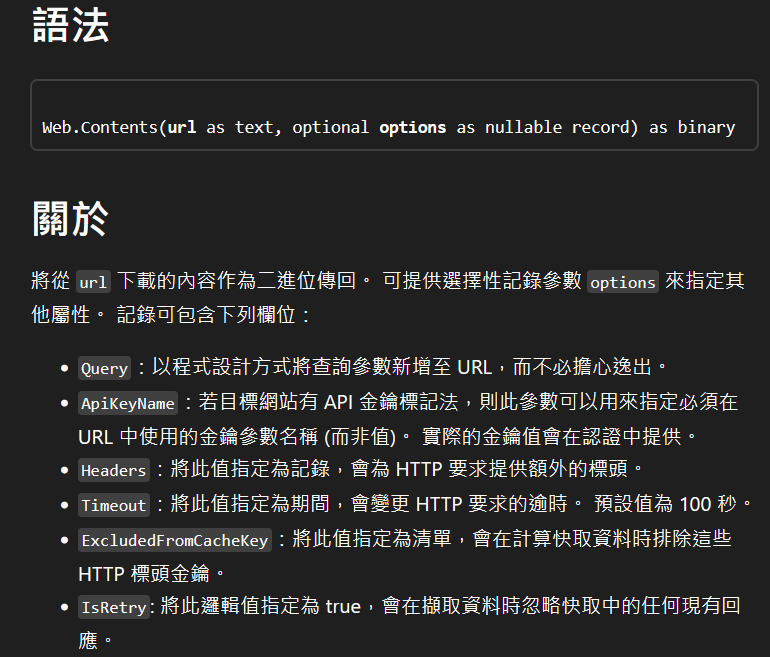
04. 現時同事做法,是將SharePoint上的Access數據庫檔案,用SharePoint同步(sync)到本機電腦。而在Excel檔案Power Query中,改用『File.Contents()』連接到本機的Access數據庫檔案。
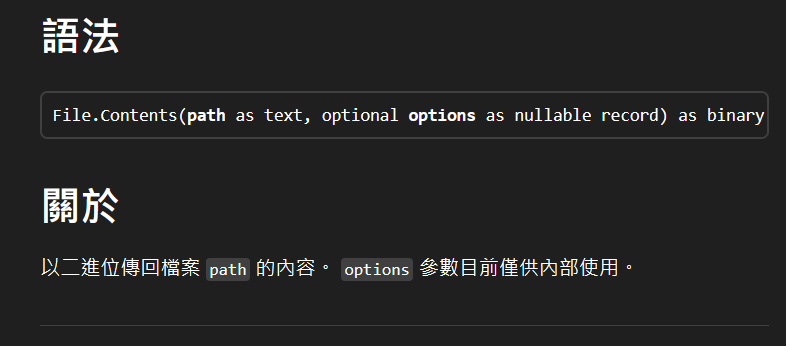
05. 更新速度不錯是快了,但另一個問題又出現了,因為Excel檔案是2個同事共用。而SharePoint同步(sync)到本機電腦,會儲存在『c:\Users\用戶名稱』資料夾內。即是第1個同事在Excel檔案Power Query中,更改了『File.Contents()』連接上Access數據庫檔案位置,第2個同事因為用戶名稱不同,所以要再次改動『File.Contents()』位置,才能在Excel檔案中成功更新。
06. 既然Access數據庫檔案放在SharePoint上,更新速度慢是解決不了,解決辦法似乎只有如何處理2個同事之間,令Power Query可以根據2位同事用戶名稱自動作出更改。
07. 首先建立一個Power Query Excel(帶巨集)檔案(powerquery.xlsm)。
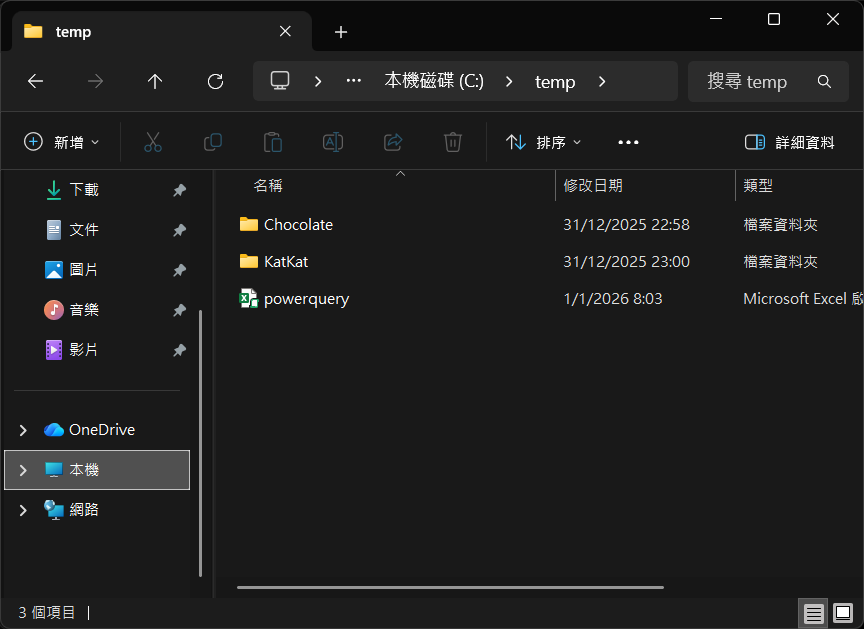
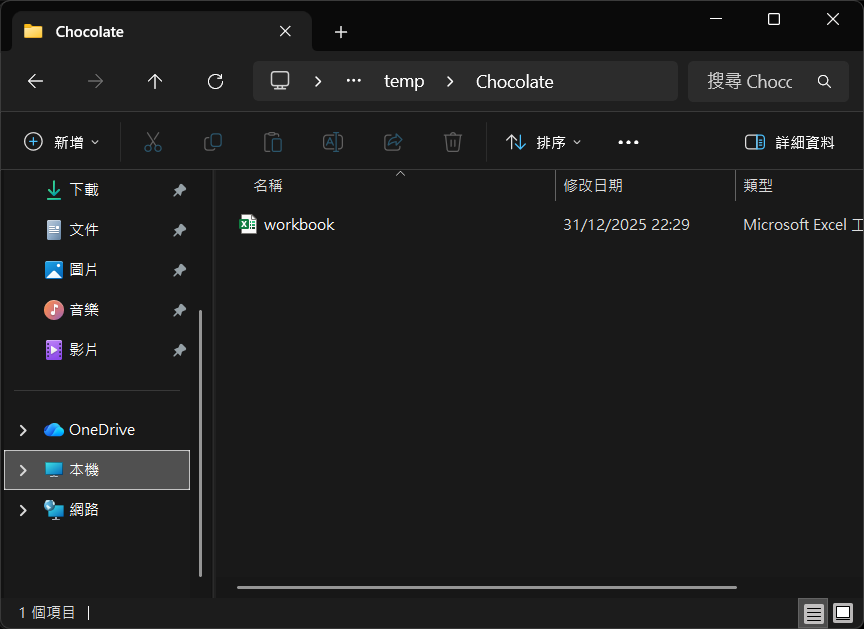
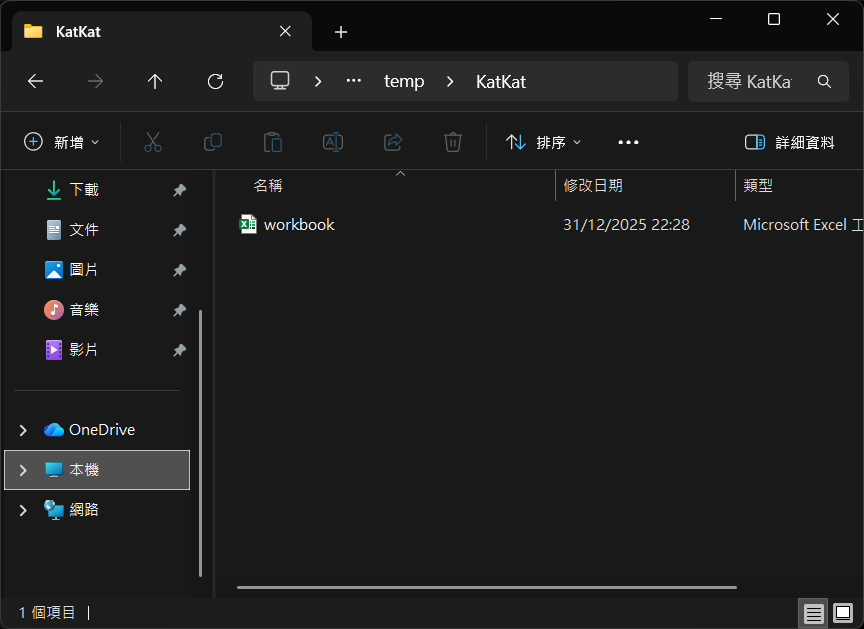
08. 同時,建立2個資料夾(Chocolate及KatKat),放置各一個Excel檔案(workbook.xlsx),當作是模擬Access數據庫檔案情況。每個『workbook.xlsx』檔案,放置一堆數據,以便之後能檢查在Power Query更新後結果。
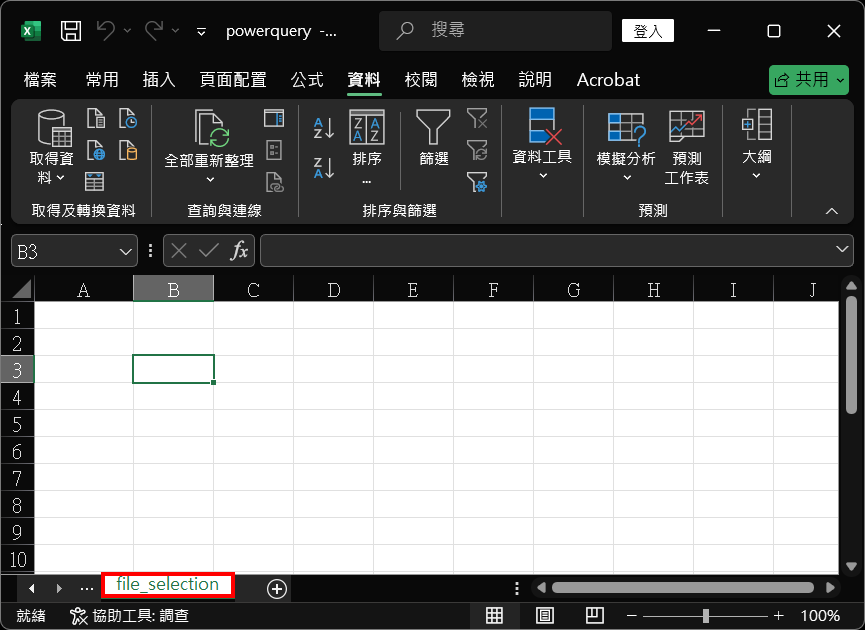
09. 打開『powerquery.xlsm』檔案。首先要令其可以自動取得Windows的用戶名稱,即今次測試用到的『c:\Temp\用戶名稱』位置。而在網上,找到可以用VBA方法取得相關資料。
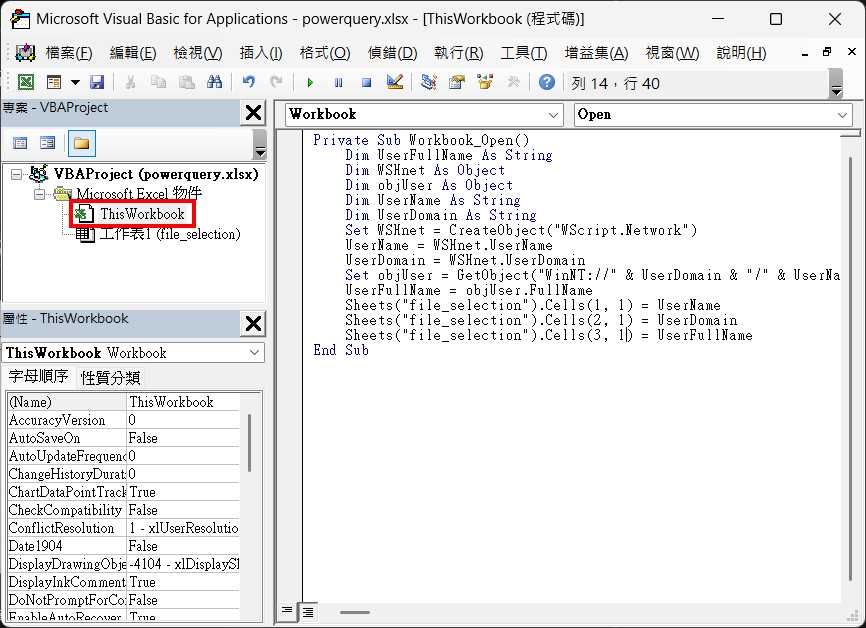
10. 在『powerquery.xlsm』檔案中,建立一個新『file_selection』工作表(worksheet)。按『ALT + F11』打開VBA編輯器,選擇『ThisWorkbook』位置,加入以下程式。這程式主要是是在每次打開『powerquery.xlsm』檔案時,取得Windows登入用戶名稱、網域名稱及Excel用戶名稱,並儲存在『file_selection』工作表。而今次最主要用到的,就是Windows登入用戶名稱。
Private Sub Workbook_Open()
Dim UserFullName As String
Dim WSHnet As Object
Dim objUser As Object
Dim UserName As String
Dim UserDomain As String
Set WSHnet = CreateObject("WScript.Network")
UserName = WSHnet.UserName
UserDomain = WSHnet.UserDomain
Set objUser = GetObject("WinNT://" & UserDomain & "/" & UserName & ",user")
UserFullName = objUser.FullName
Sheets("file_selection").Cells(1, 1) = UserName
Sheets("file_selection").Cells(2, 1) = UserDomain
Sheets("file_selection").Cells(3, 1) = UserFullName
End Sub
11. 而在『file_selection』工作表另一儲存格(cells),建立動態內容及其標題(file_path),以對應根據用戶名稱變動的資料夾名稱。
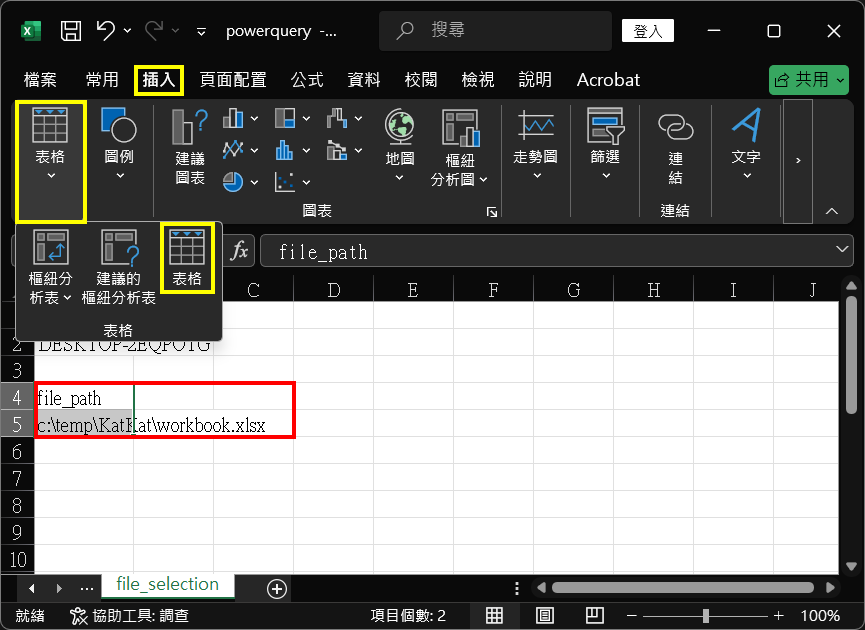
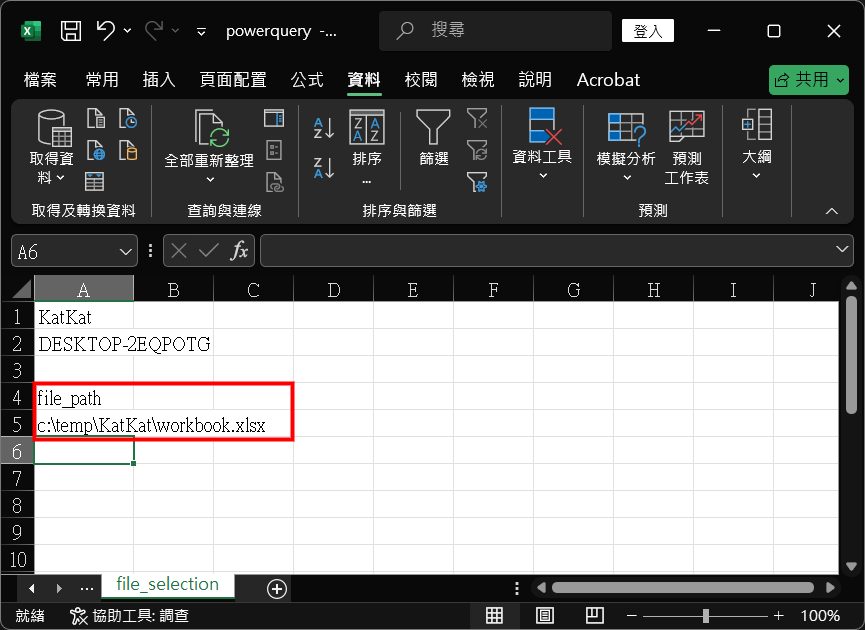
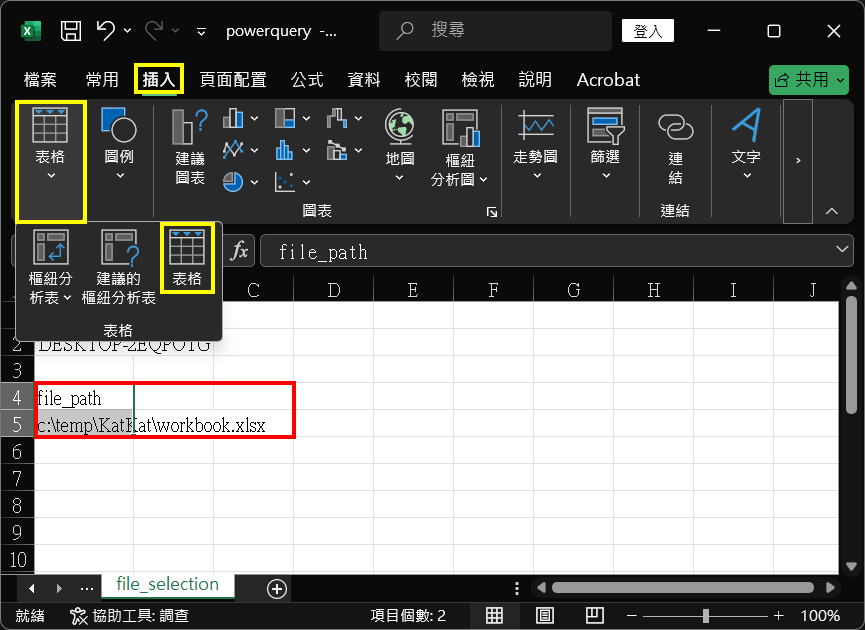
12. 選取擇動態內容及其標題,在上面選單選擇『插入(Insert)』、『表格(Tables)』。
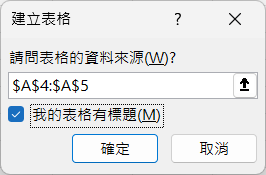
13. 建立一新表格,並勾選『我的表格有標題(My table has headers)』。
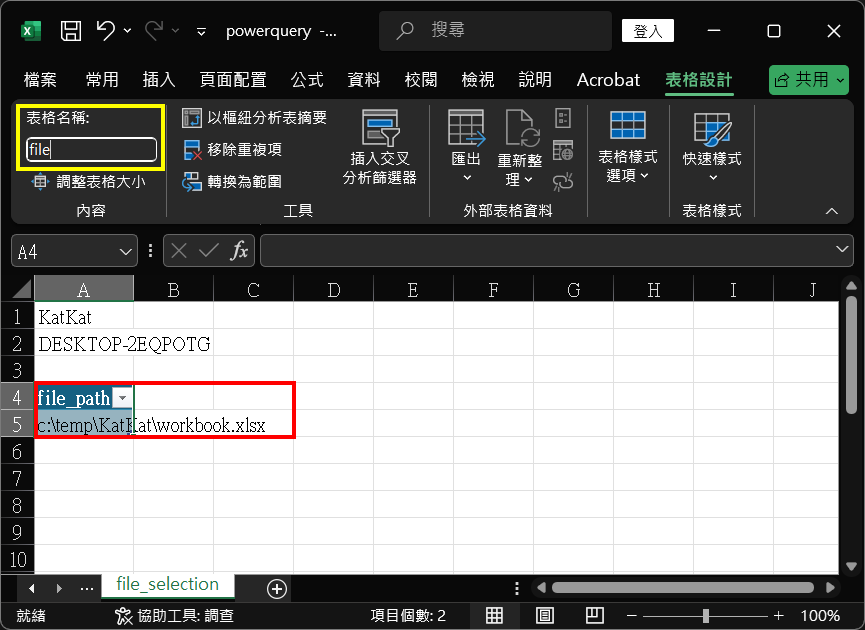
14. 將新表格命名一個名稱(file)。
15. 繼續選取擇動態內容及其標題,在上面選單選擇『資料(Data)』、『從表格/範圍(From Tables/Ranges)』。
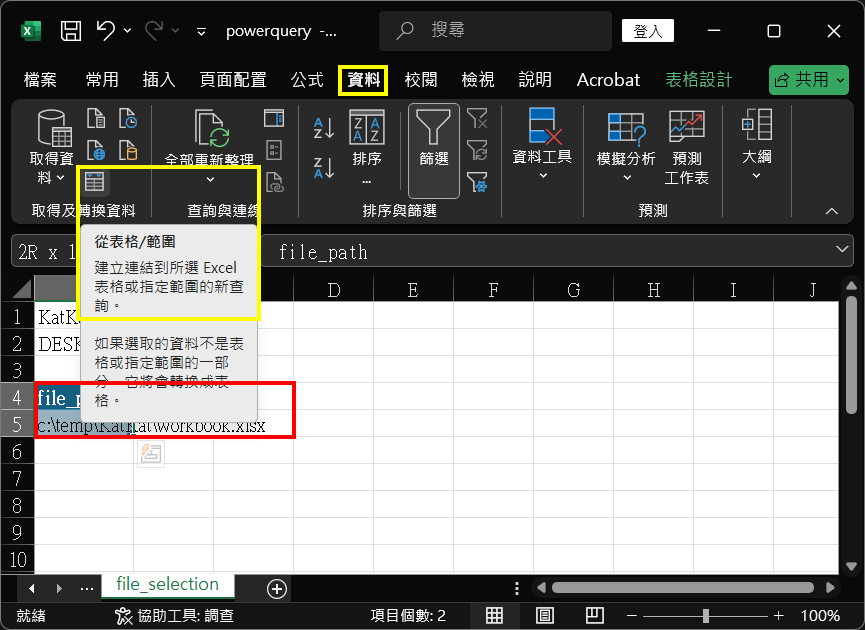
16. 之後會自動跳入『Power Query編輯器』,並將之前選取擇動態內容及其標題,加到Power Query裡面。
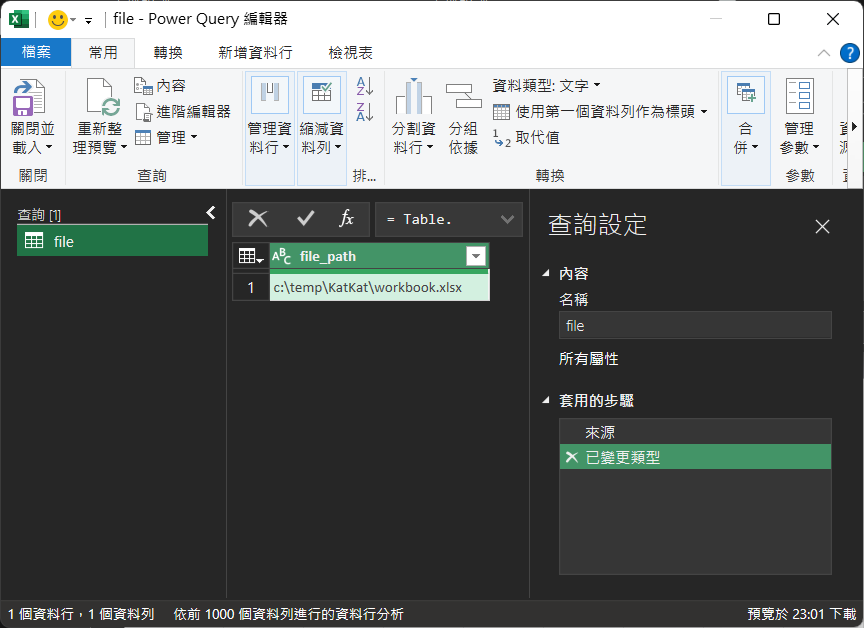
17. 選擇『file_path』數值,按滑鼠右鍵,選擇『向下切入(Drill Down』。
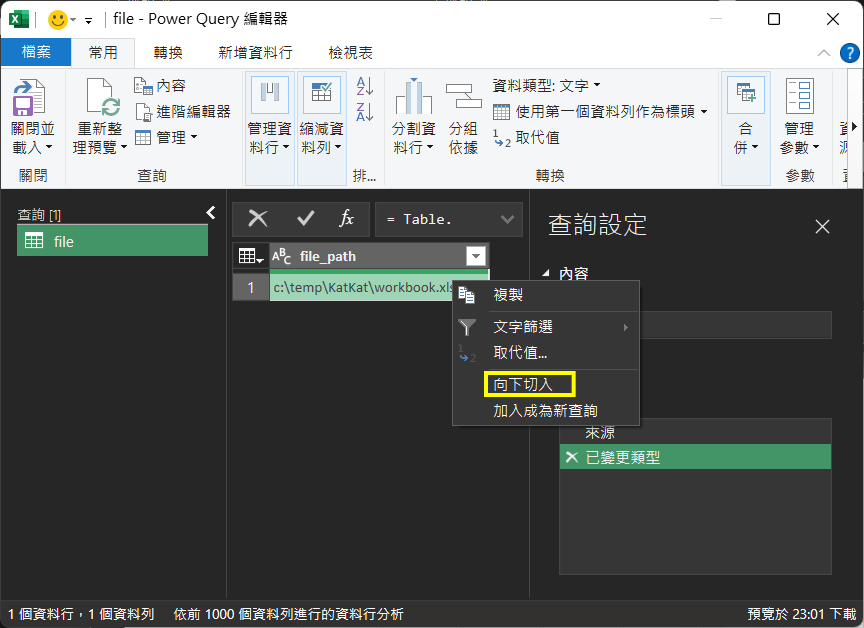
18. 完成後,便會先到『file_path』數值,已展開及可檢視其內部細節。
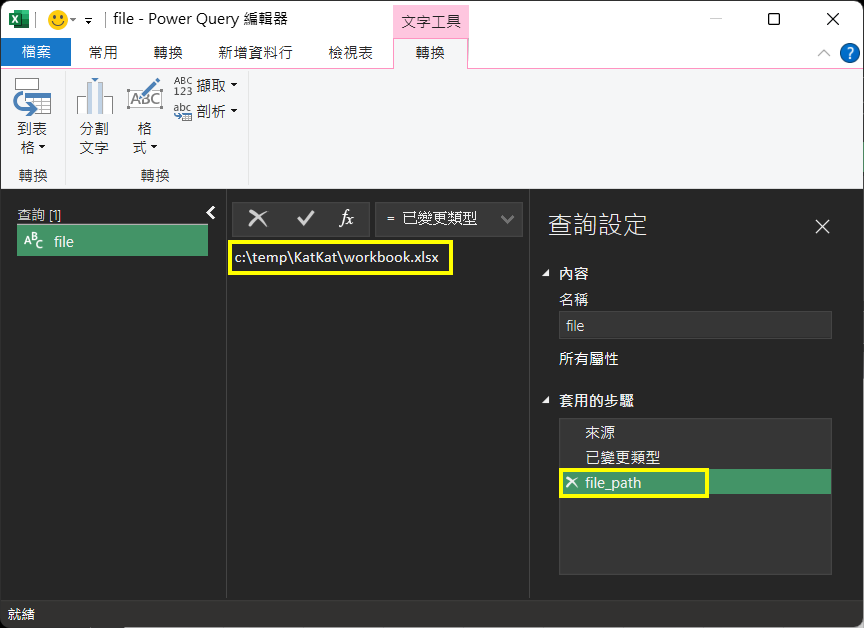
19. 在『Power Query編輯器』左邊欄位,按滑鼠右鍵,選擇『新增查詢(New Query)』、『檔案(Files)』、『Excel 活頁簿(Excel Workbook)』。
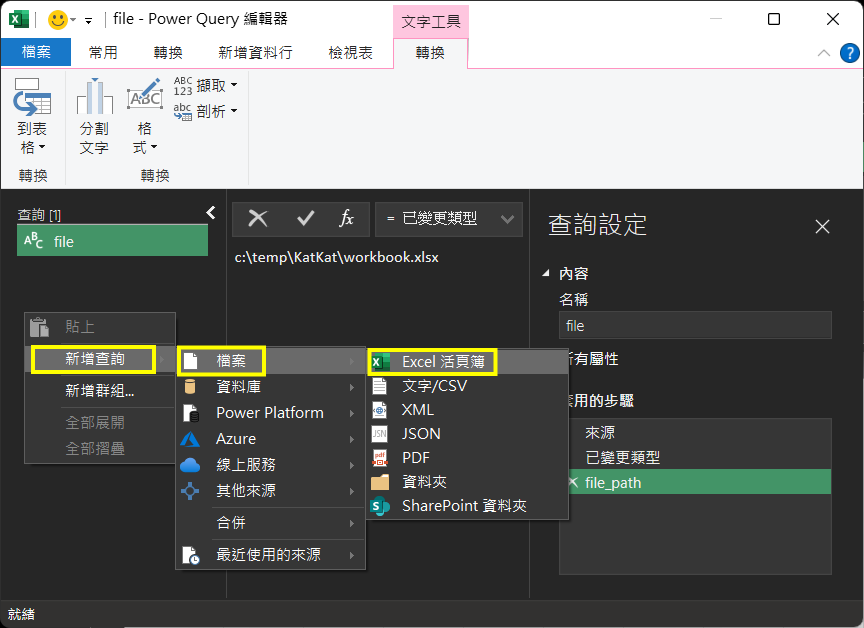
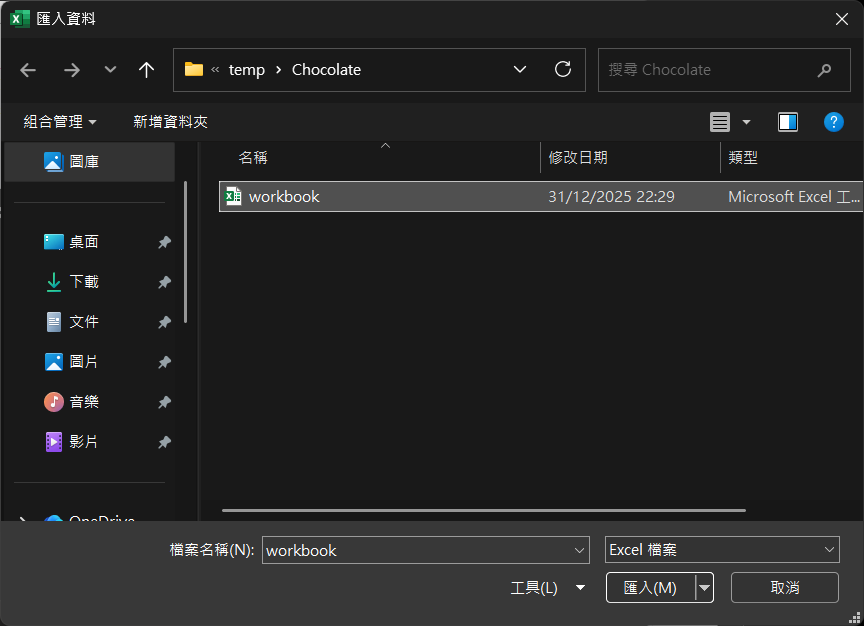
20. 選擇『Chocolate』活頁簿。
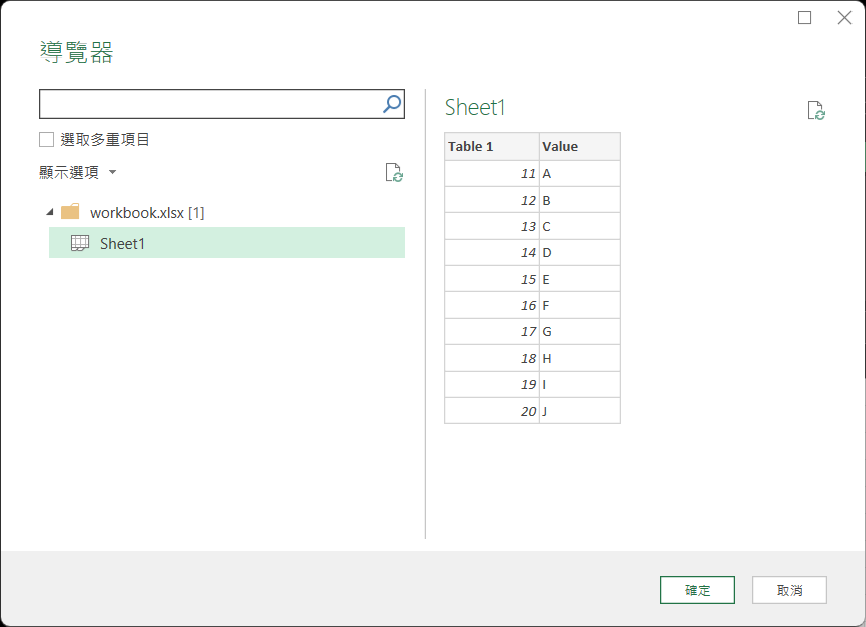
21. 選擇工作表。
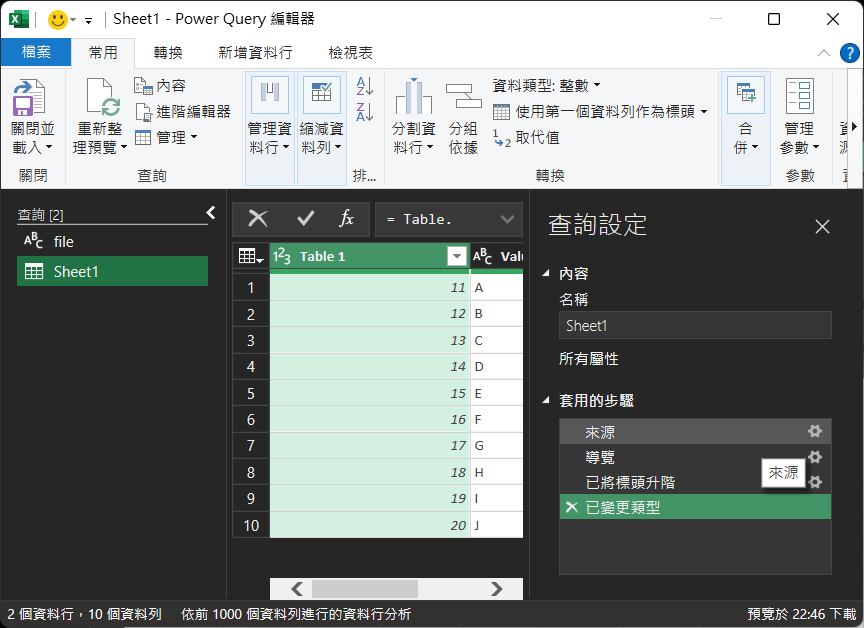
22. 完成後,便會看到『Chocolate』活頁簿中,『Sheet1』工作表已加入。按左上角『關閉並載入』按鈕,退出『Power Query編輯器』。
23. 返回『powerquery.xlsm』檔案,會見到『Chocolate』活頁簿中,『Sheet1』工作表內容,亦加到『powerquery.xlsm』檔案『Sheet1』裡面。
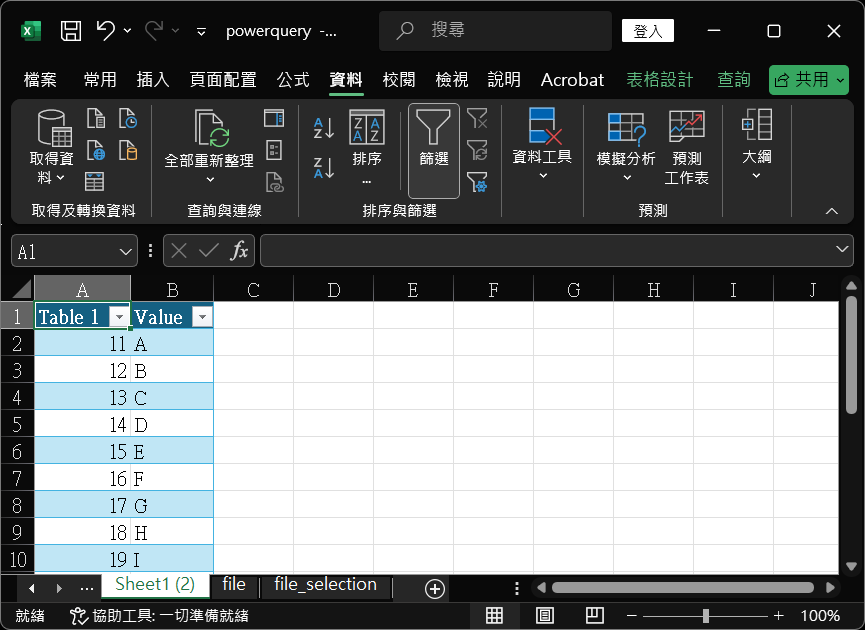
24. 再次打開『Power Query編輯器』。選擇『Sheet1』查詢。在右邊選擇『來源(Sources)』,按上面『進階編輯器』按鈕。
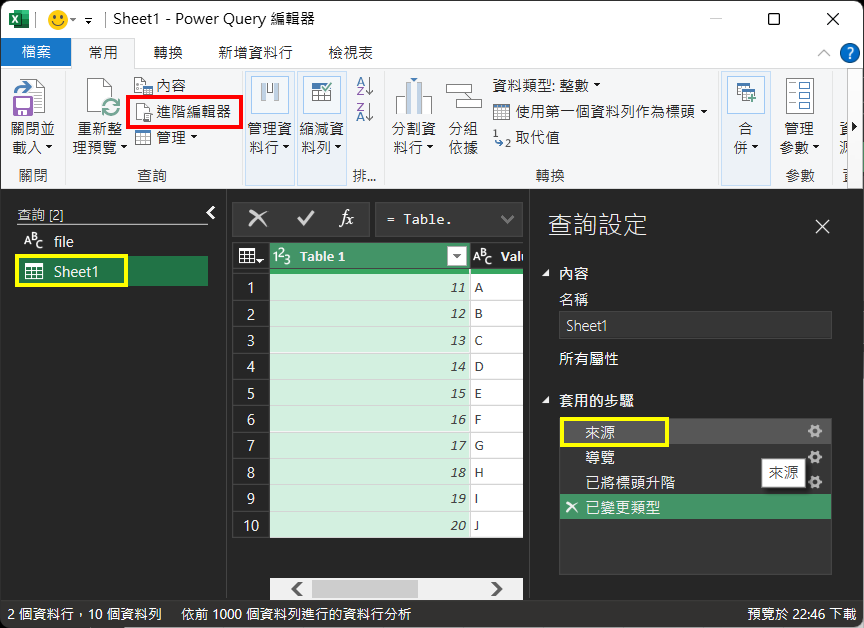
25. 進入進階編輯器畫面。(註:檔案名稱及路徑,以及名稱,需按上面設定而作出更改。如『file』名稱,即上面第5點設定名稱。如『C:\temp\Chocolate\workbook.xlsx』,此為『workbook.xlsx』檔案,實際儲存位置。而『path』名稱,將『file』數值放到下一步的『來源(Sources)』裡面,所以可按自己設定不同名稱。)
將:
來源 = Excel.Workbook(File.Contents("C:\temp\Chocolate\workbook.xlsx"), null, true),
更改為:
path = file,
來源 = Excel.Workbook(File.Contents(path), null, true),
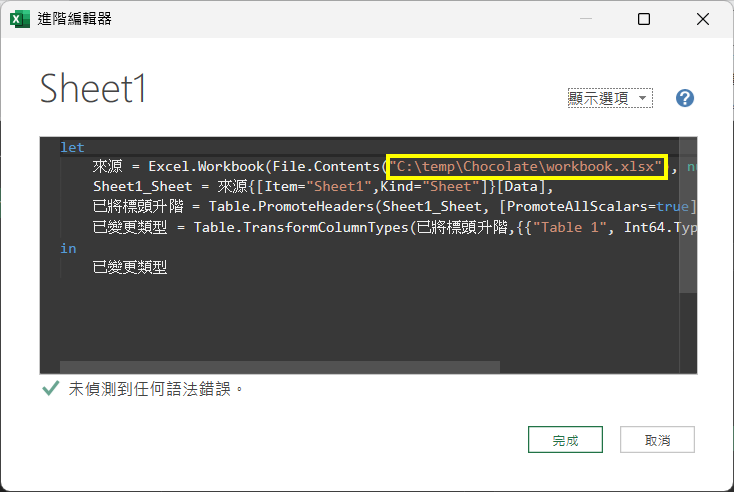
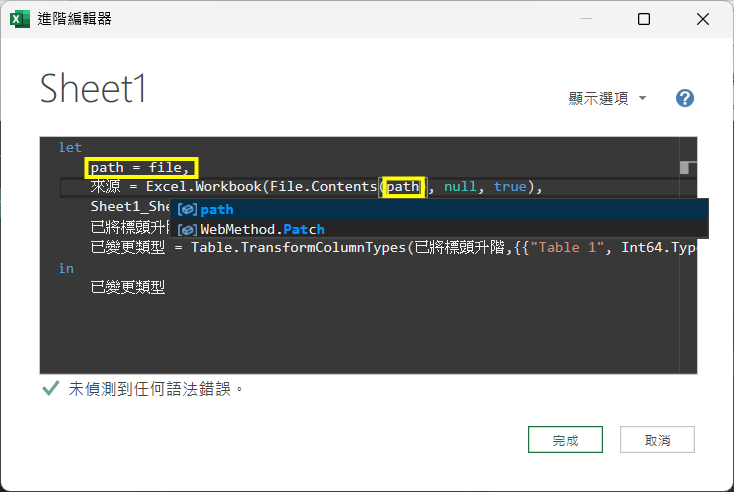
26. 更改後,會發現更新時出現『Formula.Firewall』錯誤。這原因是因為Excel原設定的安全基制。
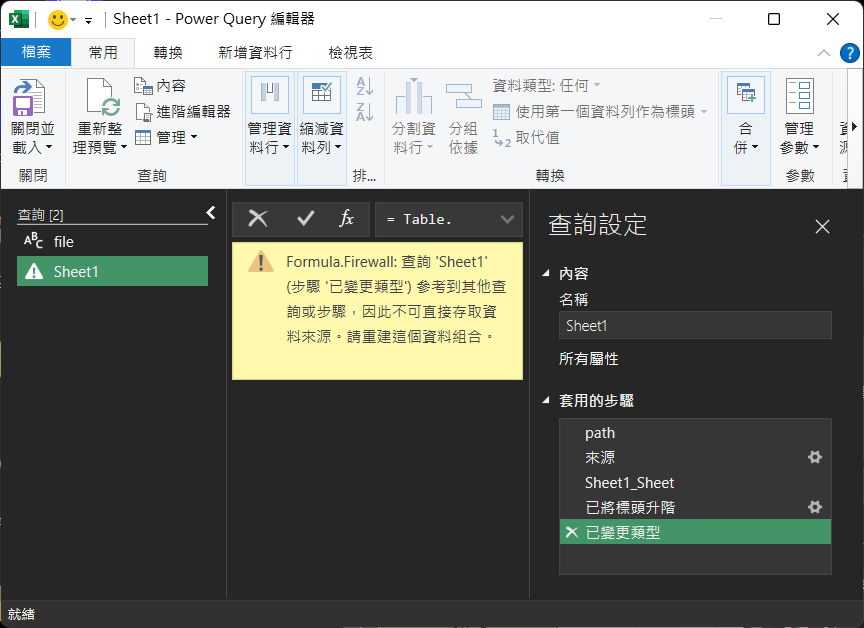
27. 按『ALT + F』打開檔案選單,選擇『選項及設定(Options and settings』、『查詢選項(Query Options)』。
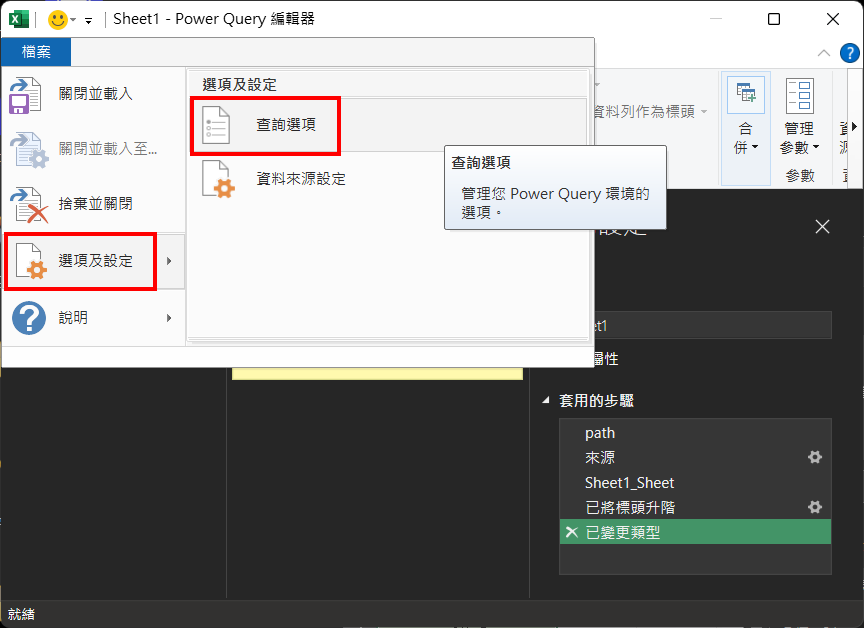
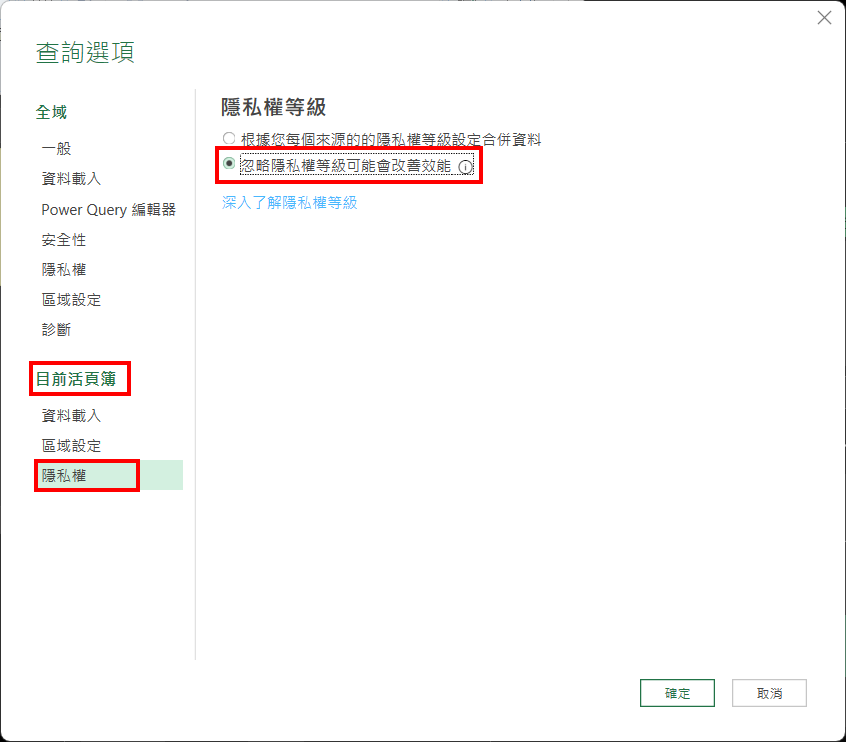
28. 在左邊『目前活頁簿(Current File section)』位置,『隱私權(Privacy)』,將『隱私權等級(Privacy level)』,更改為『忽略隱私權等級可能會改善效能(Ignore the privacy levels and potentially improve performance)』。
29. 完成後,會看到『Sheet1』查詢已跟file_path』數值(即『C:\temp\KatKat\workbook.xlsx』)作出變動。
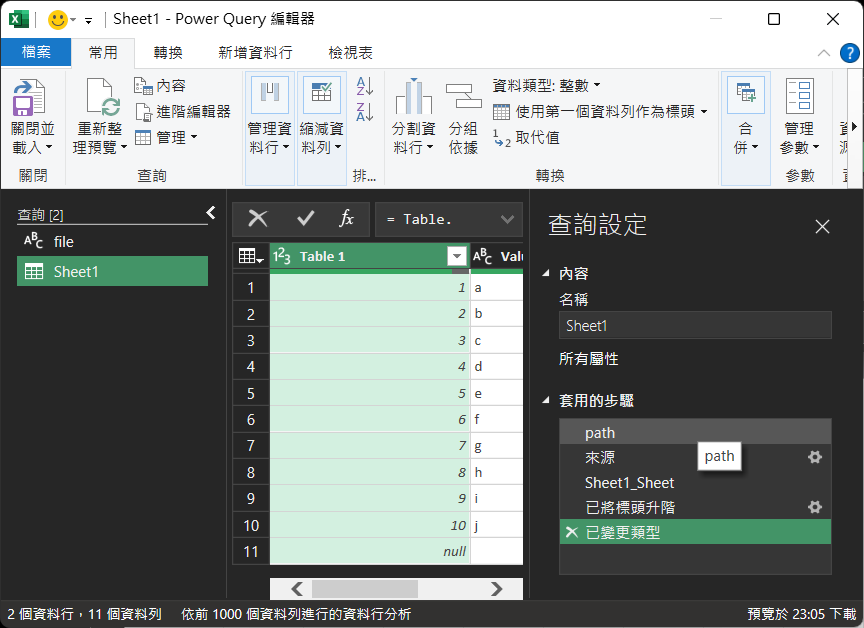
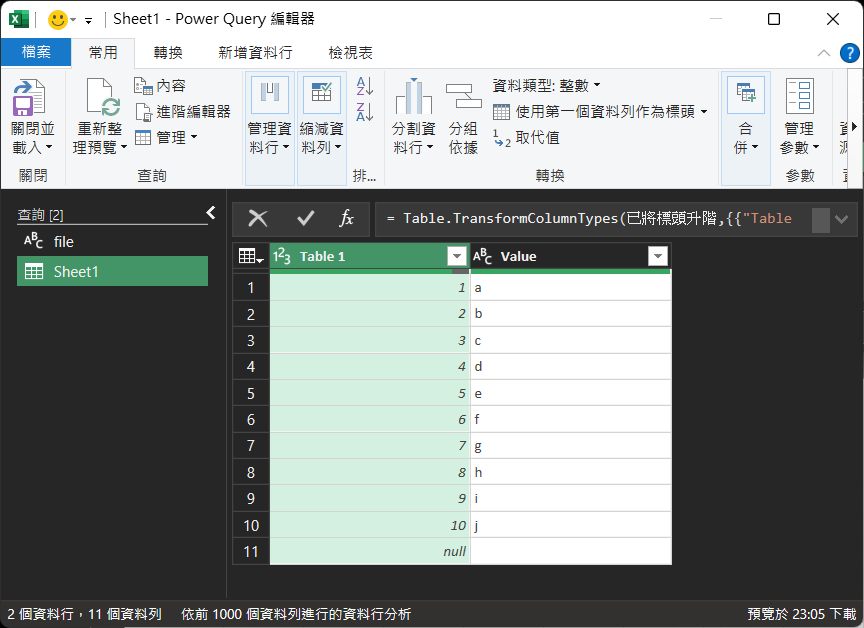
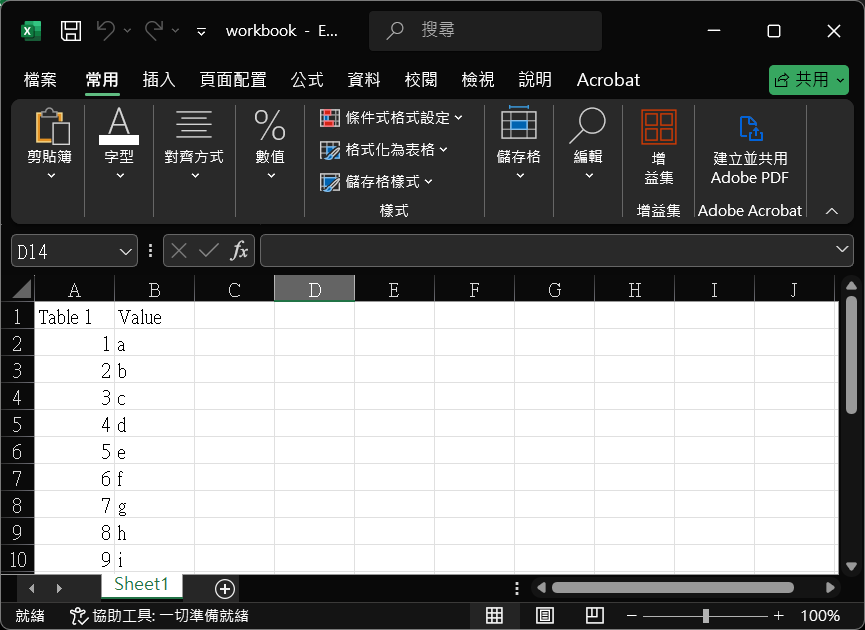
27. 返回『powerquery.xlsm』檔案,亦會見到『Sheet1』工作表內容作出同步更新。
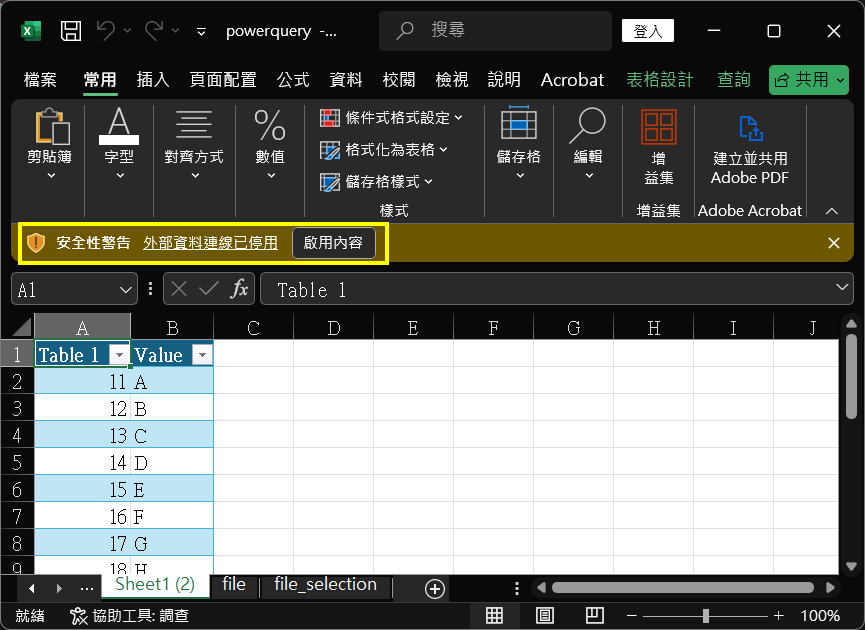
28. 下次打開『powerquery.xlsm』檔案時,先啟用內容/巨集。
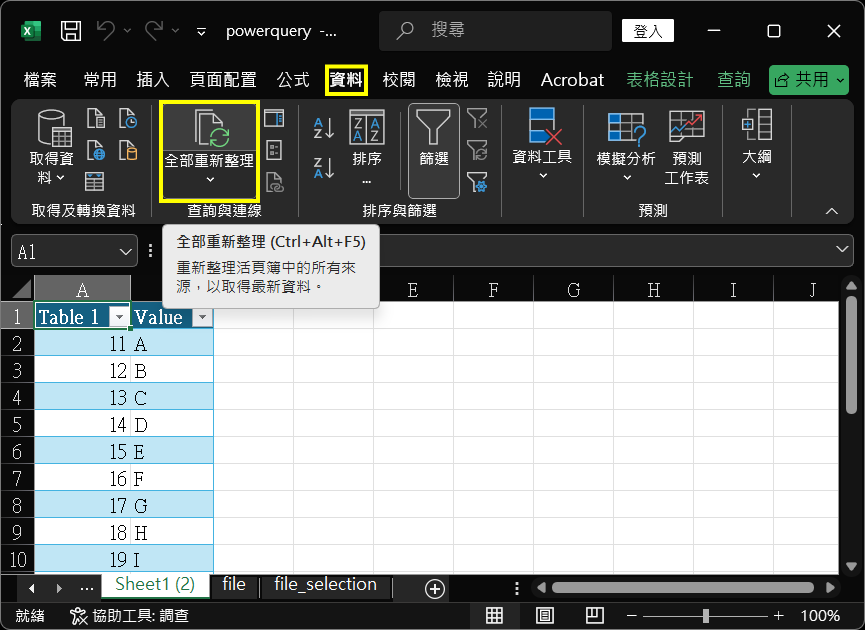
29. 再選上面選單『資料(Data)』,按『全部重新整理(Refresh all)』,Excel Sheet1便會按照不同用戶名稱,存取其本機上資料,對『powerquery.xlsm』檔案內容作出更新。
30. 餘下的工作,就交回比那2位同事作測試。
發佈留言