如何在Microsoft Outlook中‧在設定『自動回覆(Automatic replies)』後,『行事曆(Calendar)』會同時加入同時間的『邀請(Invitation)』
01. 同事以前問過一個問題,為何Outlook在設定『自動回覆(Automatic replies)』後,『行事曆(Calendar)』不會同時加入同時間的『邀請(Invitation)』,變相每次都要在兩個不同地方作出設定。
02. 一直以為沒有解決方案,今日再尋找相關問題答案,原來在新既Outlook App或Outlook Web中,已有相關設定。
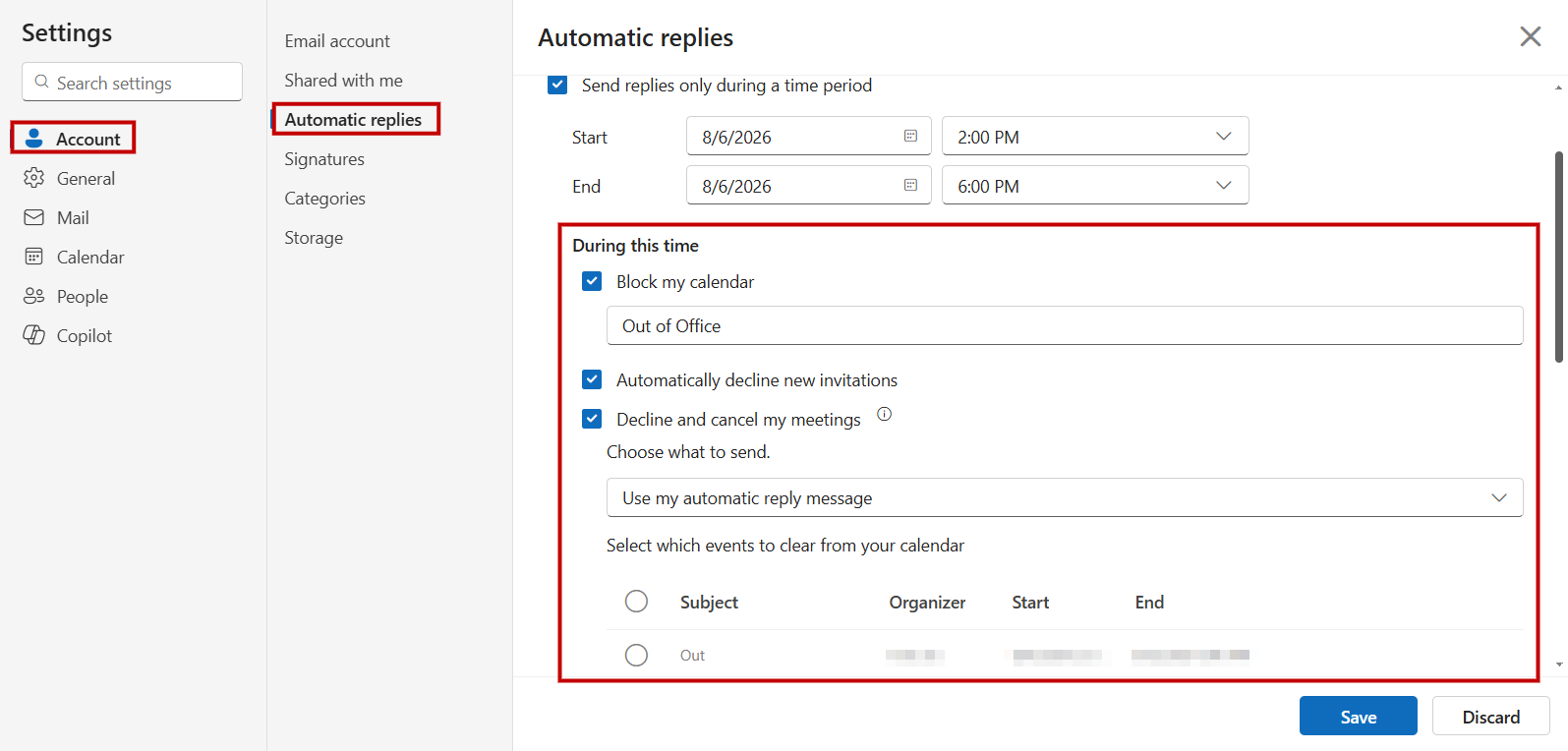
03. 只要打開Outlook App(Outlook Classic沒有此選項)或Outlook Web,畫面右上角選擇『設定(Settings)』。

04. 左邊選擇『帳戶(Account)』,中間選擇『自動回覆(Automatic replies)』,最右邊便會見到『只在這段時間內傳送回覆(During this time)』選項。根據需要,設定『封鎖我在這段期間的行事曆(Block my calendar)』、『自動拒絕這段期間發生的新活動邀請(Automatically decline new invitations)』及『在這段期間拒絕並取消我的會議(Decline and cancel my meetings)』。
參考資料:
發佈留言