
分類:
如何在Windows 11中‧利用wsl建立KMS‧啟用Microsoft Office 202X或Windows
01. 之前研究過如何用KMS方式去啟動Windows、Office 202X之類,有配合自己或第三方建立的Linux KMS伺服器,有用Microsoft Activation Script。兩者各有好處,KMS方法較少觸動Microsoft Defender的病毒報示反應(最多就是Office中出現警示),但Microsoft Activation Script就比較容易啟動Office 365。
02. 但當Windows 11已內建了Windows Subsystem for Linux (wsl)時,是否代表Linux KMS伺服器可以直接塞進在本機的Windows 11上面。
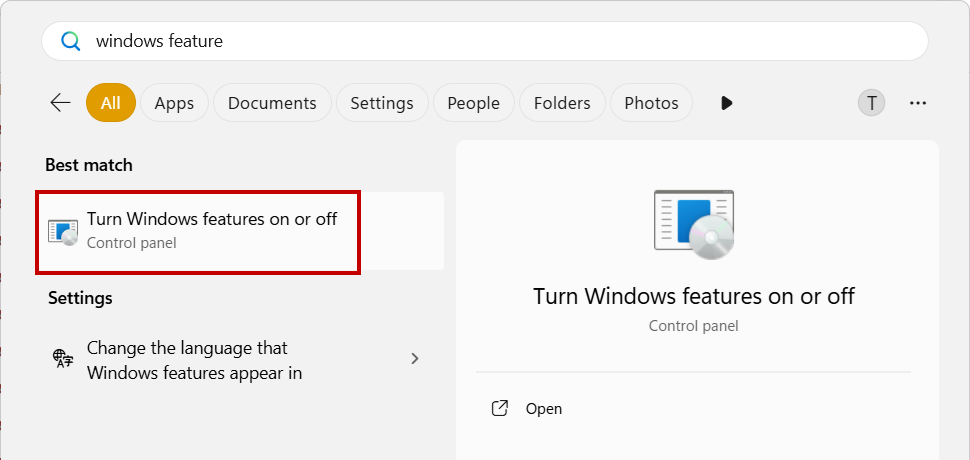
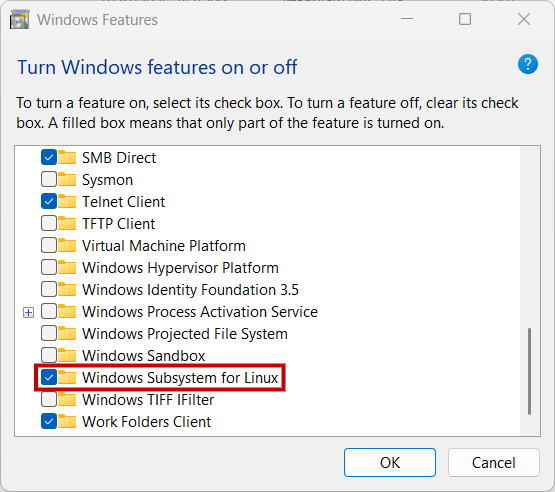
03. 要在Windows 11建立wsl,第一步驟是啟用『Windows Subsystem for Linux』。按鍵盤『Windows Key』,尋找『Turn Windows features on or off』選項,再啟用『Windows Subsystem for Linux』。
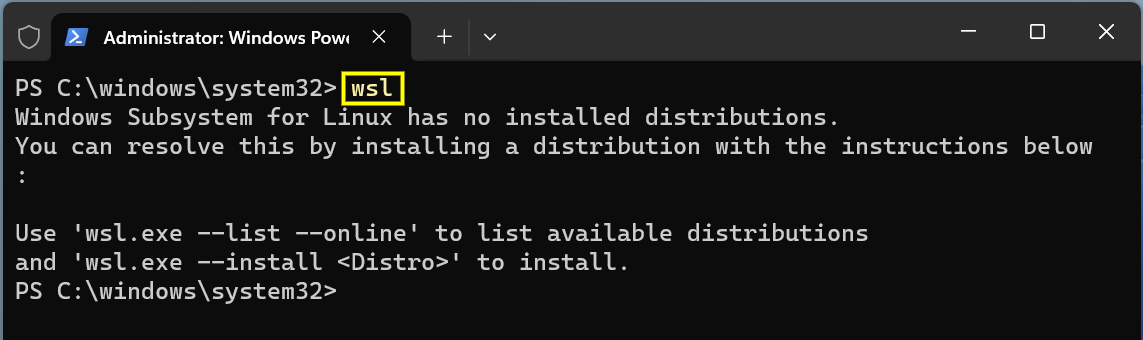
04. 用系統管理員身份,打開『PowerShell』。執行『wsl』指令,就會看到以下畫面。
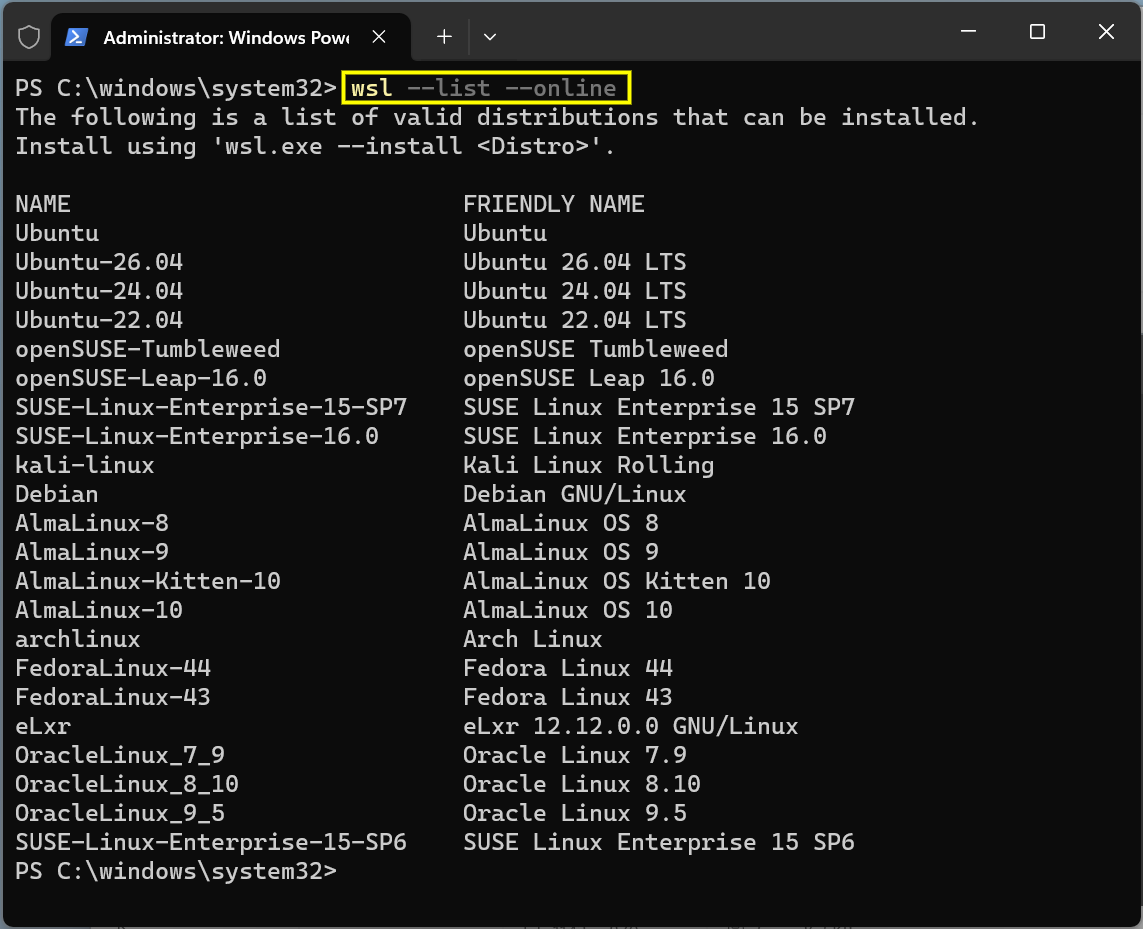
05. 輸入以下指令,便可以看到有那一款Linux OS可以提供安裝。
wsl --list --online
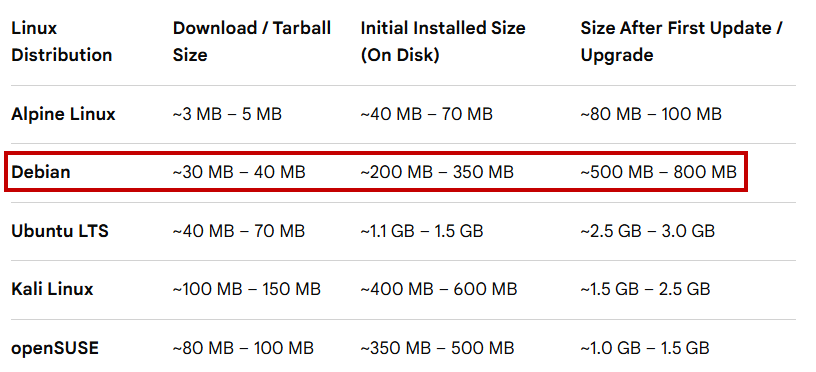
06. 在網上尋找一下向Linux OS,Debian OS似乎在容量及容易度,比Ubuntu OS更有優勢。
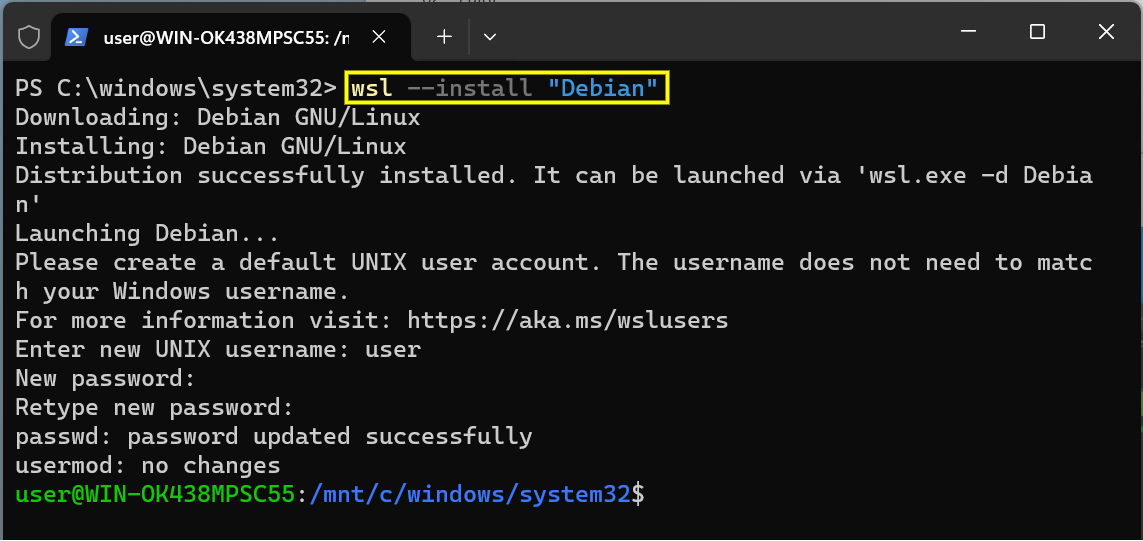
07. 輸入以下指令,安裝Debian OS。
wsl --install "Debian"
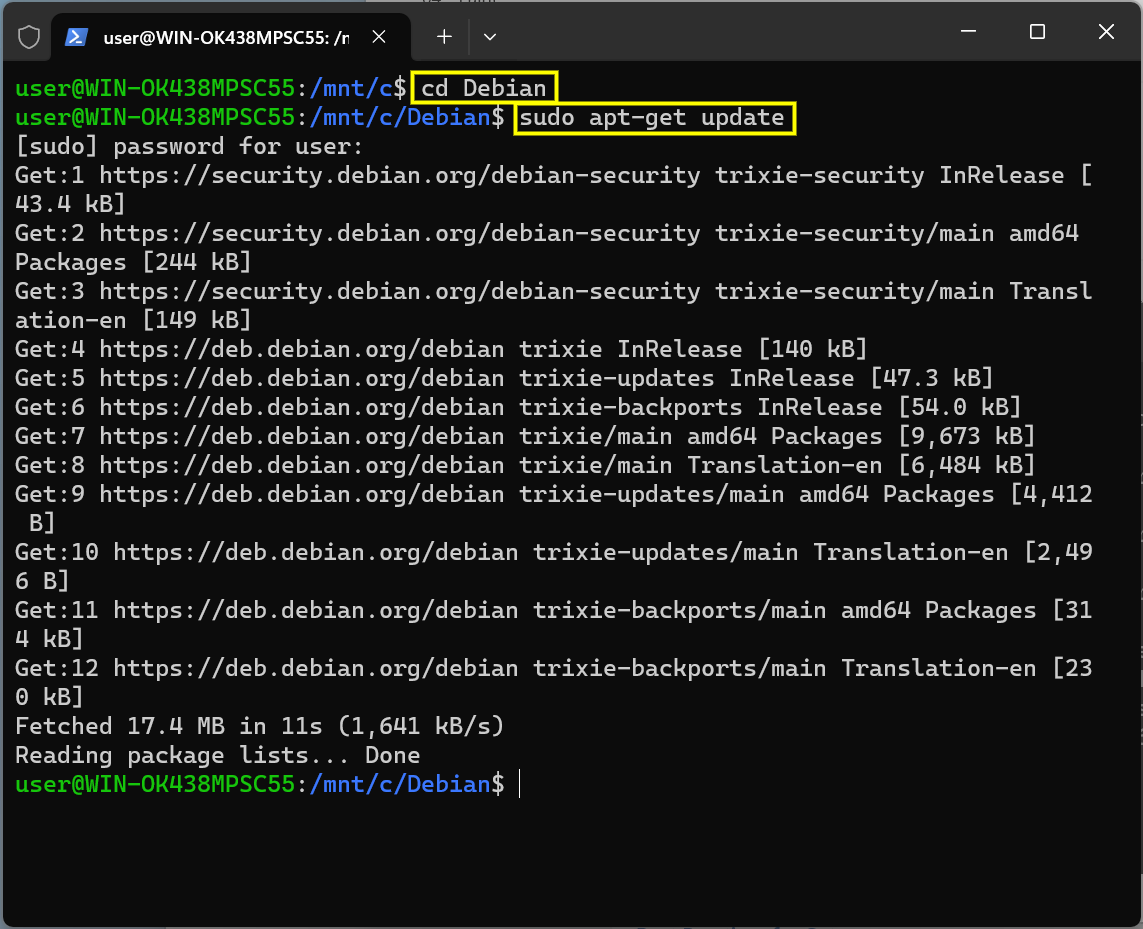
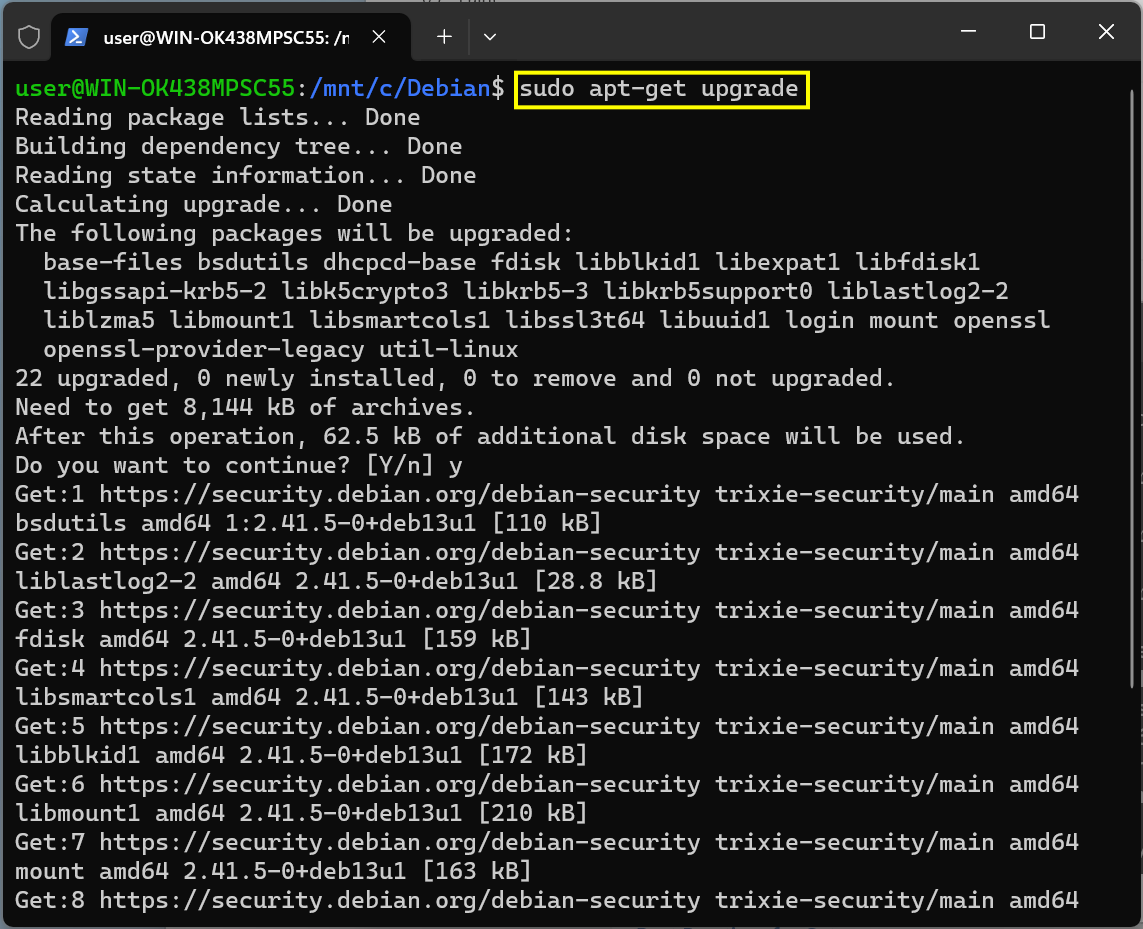
08. 為避免使用Windows資料夾,觸發之後Microsoft Defender對下載檔案誤報為病毒。切換到Debian OS『opt』資料夾,順便對Linux系統作更新。。
cd /opt
sudo apt-get update
sudo apt-get upgrade

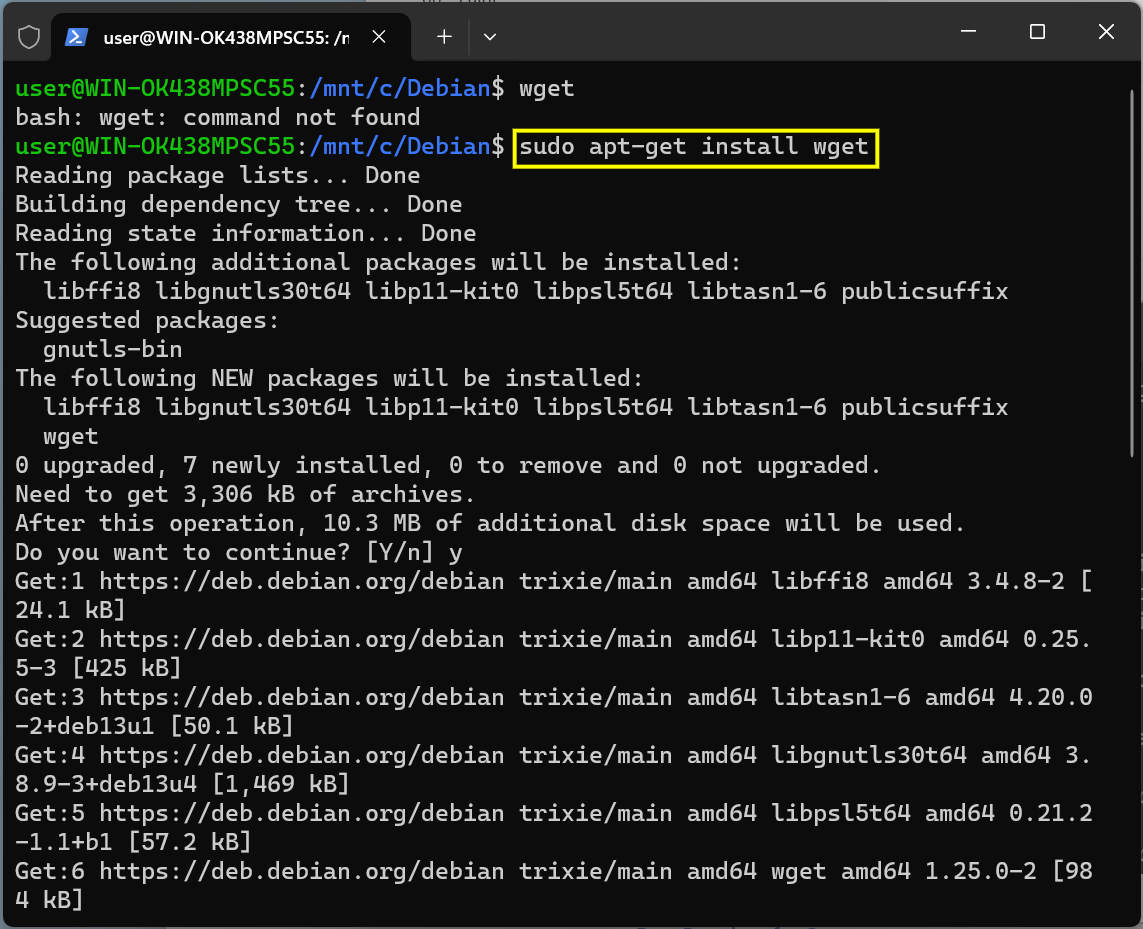
10. 下載『wget』及『lsof』(非必要)程式。
sudo apt-get install wget
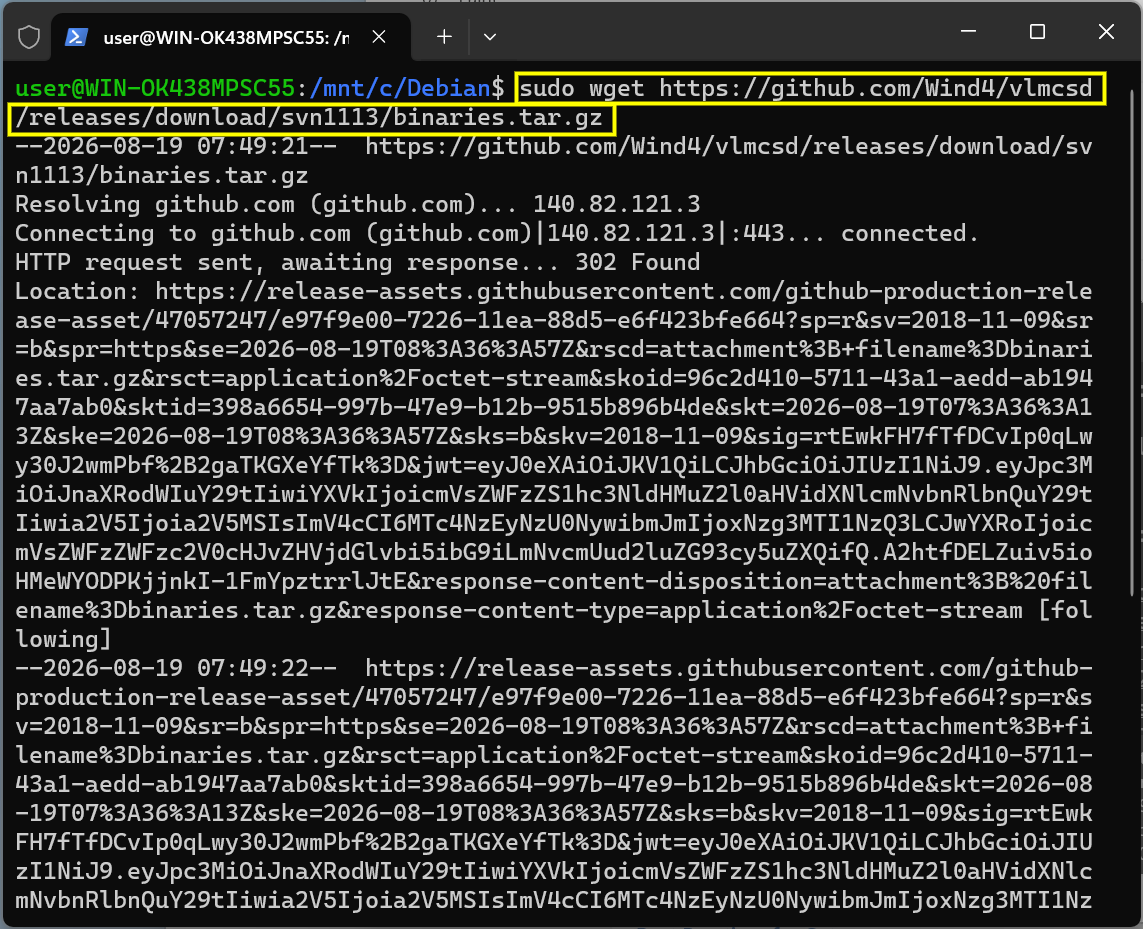
11. 下載『Wind4/vlmcsd KMS emulator』。
sudo wget https://github.com/Wind4/vlmcsd/releases/download/svn1113/binaries.tar.gz
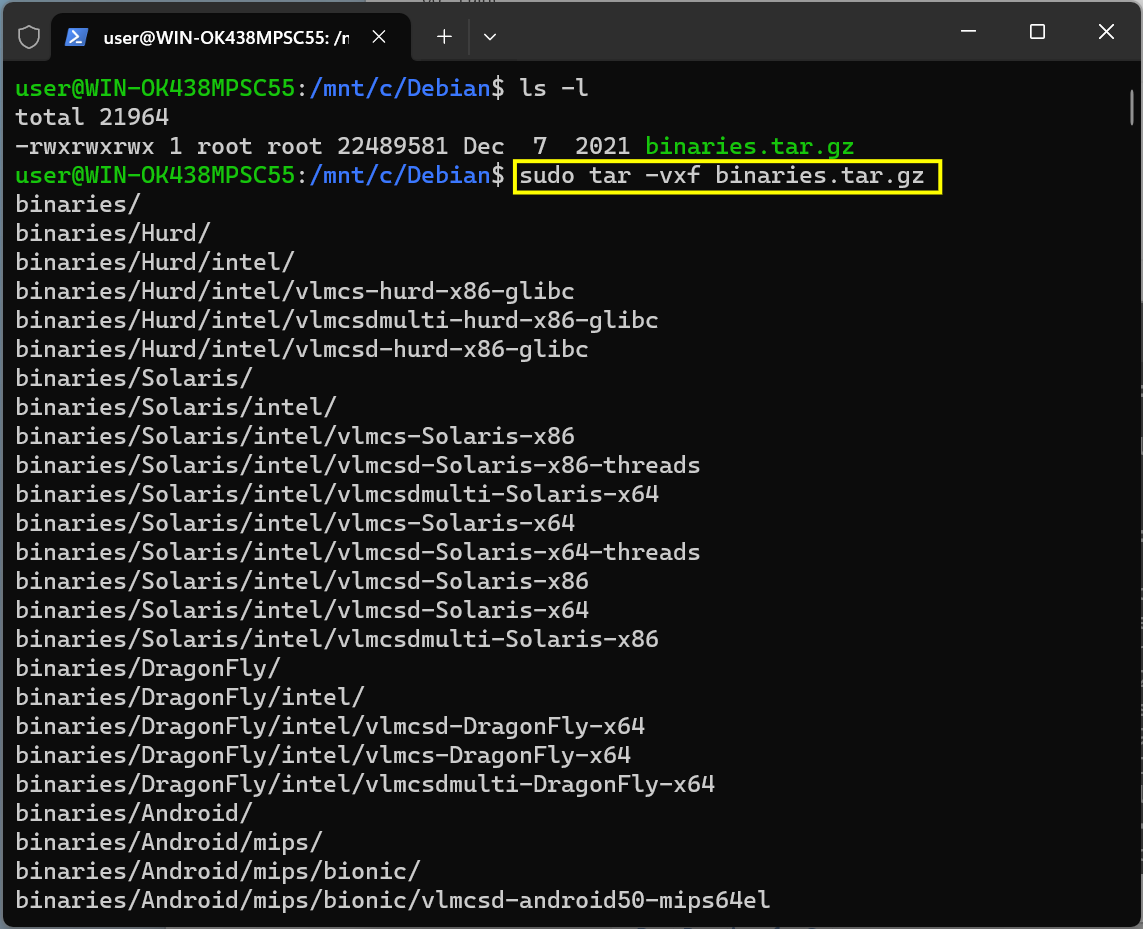
12. 解壓檔案。
sudo tar -vxf binaries.tar.gz
13. 將子資料夾檔案,抄到『/usr/bin』資料夾,再將檔案屬性為執行檔。
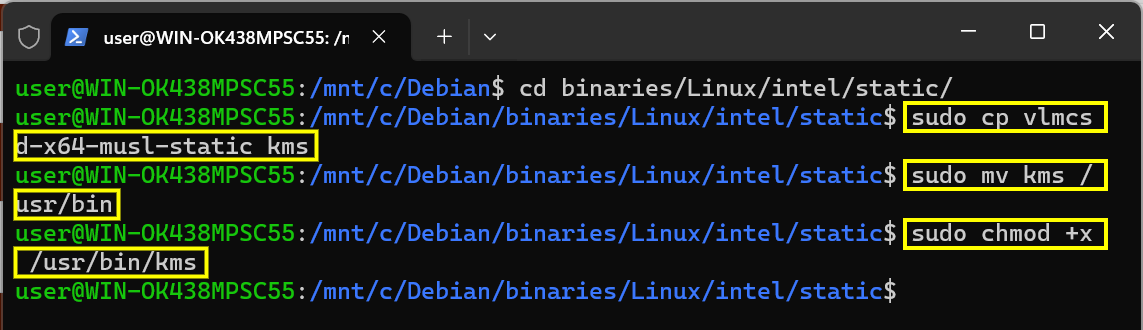
cd /binaries/Linux/intel/static/
sudo cp vlmcsd-x64-musl-static kms
sudo mv kms /usr/bin
sudo chmod +x /usr/bin/kms
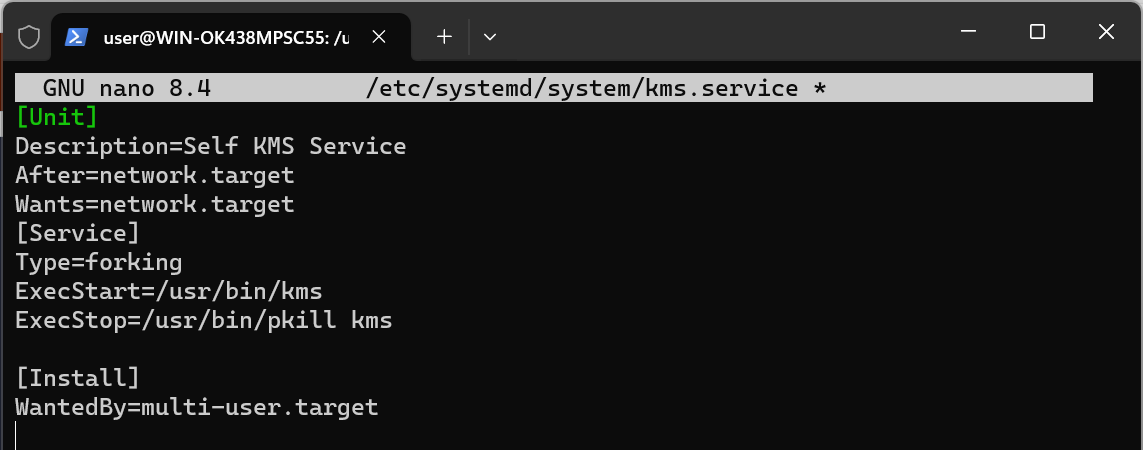
14. 建立Debian OS啟動時自動執行KMS服務,加入以內容。
sudo nano /etc/systemd/system/kms.service
[Unit]
Description=Self KMS Service
After=network.target
Wants=network.target
[Service]
Type=forking
ExecStart=/usr/bin/kms
ExecStop=/usr/bin/pkill kms

[Install]
WantedBy=multi-user.target

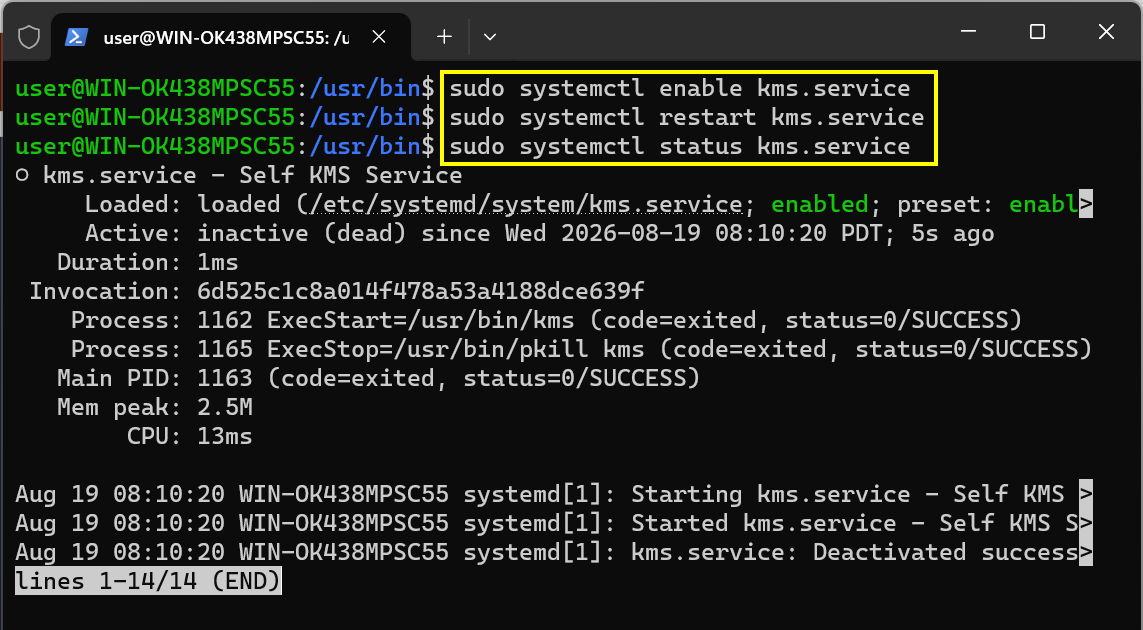
15. 啟用服務,檢查KMS服務。
sudo systemctl enable kms.service
sudo systemctl restart kms.service
sudo systemctl status kms.service
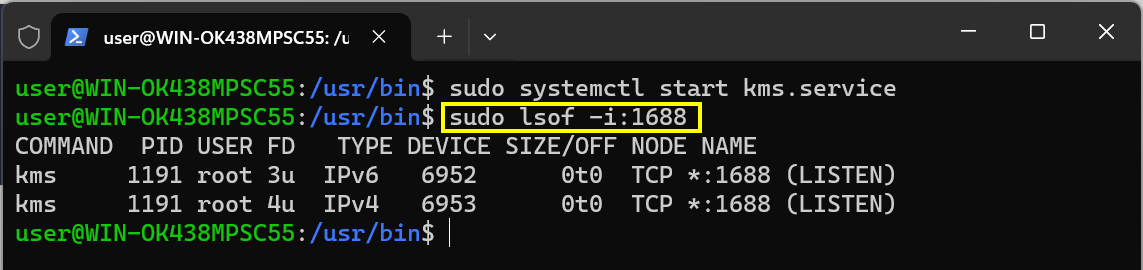
16. 可以利用lsof指令,檢查KMS埠位情況。
sudo lsof -i:1688
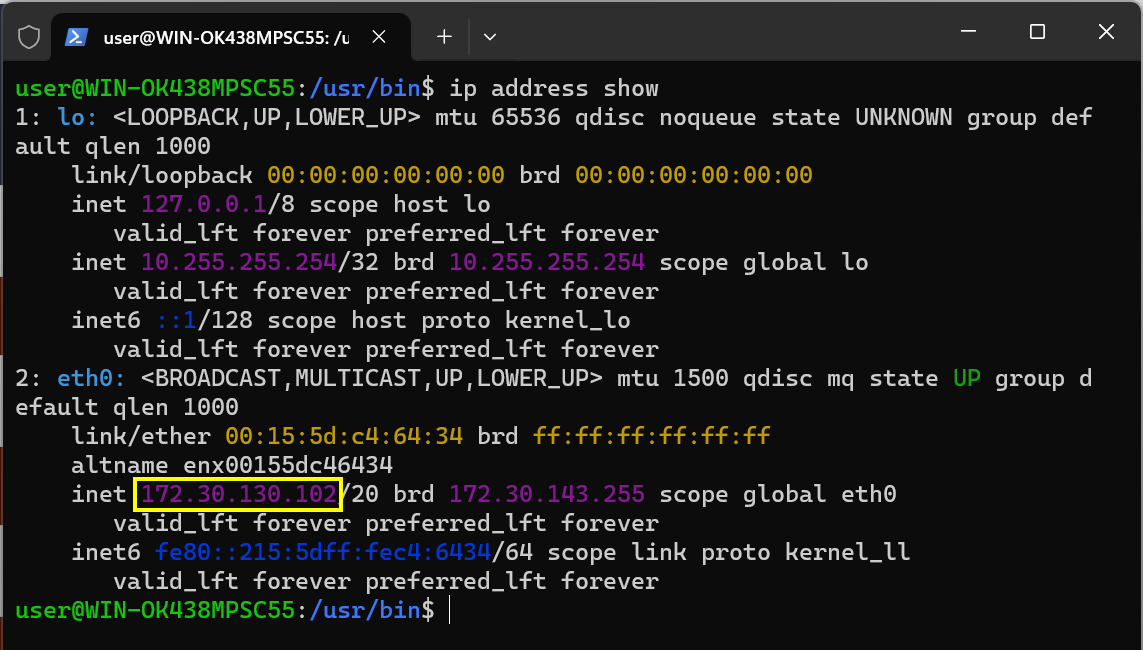
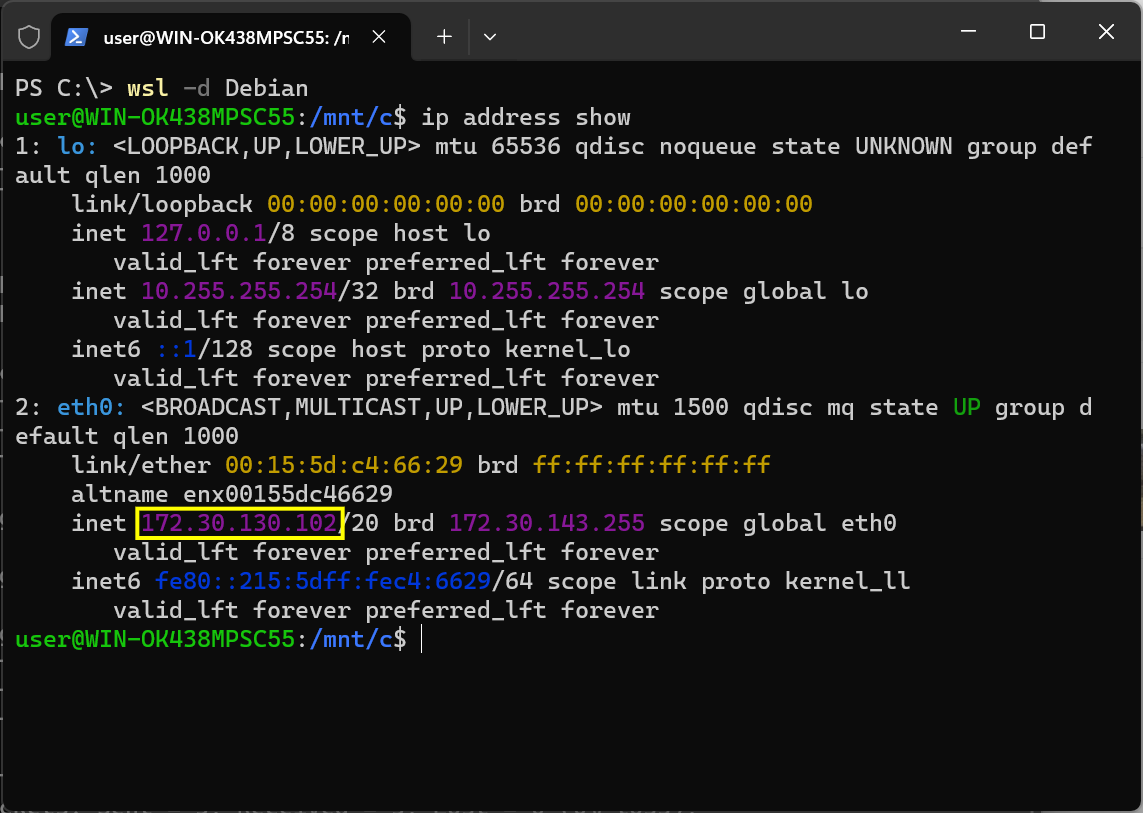
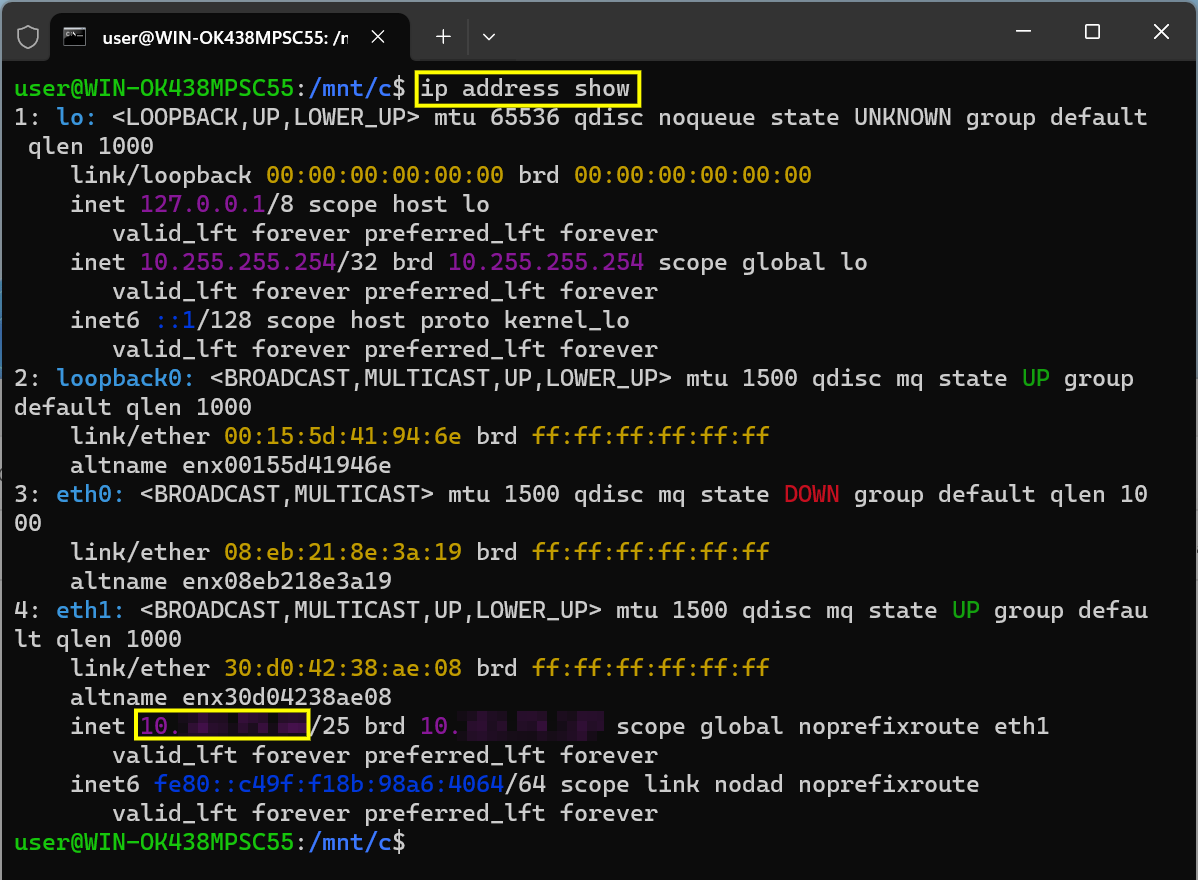
17. 執行以下指令。檢查eth0網絡卡,其中inet數據就是Debian OS IP地址。
ip address show
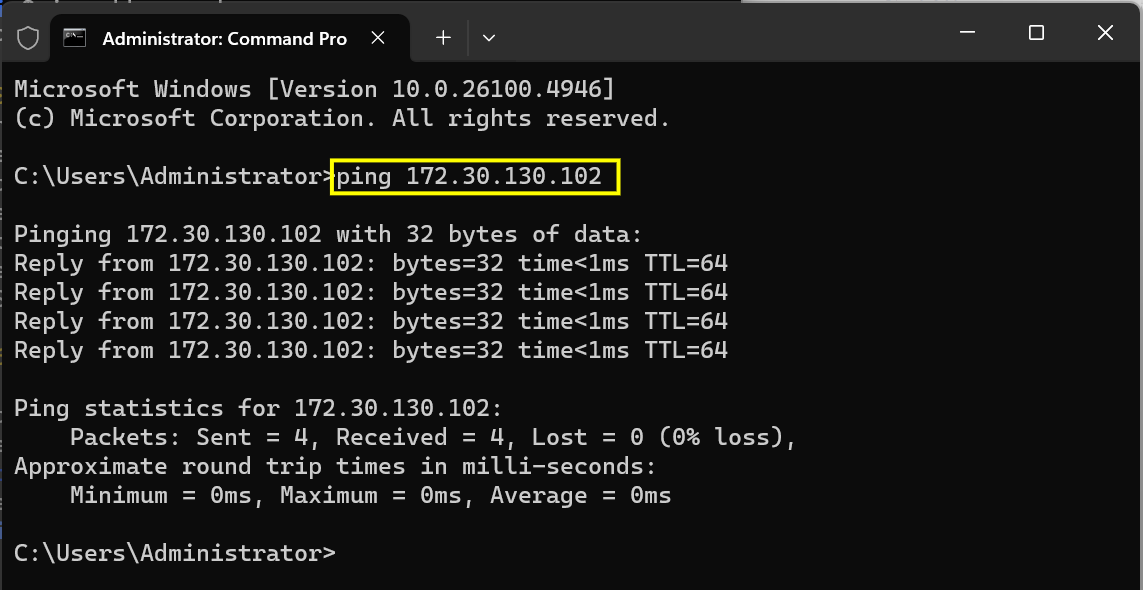
18. 返回Windows 11畫面,執行『CMD.exe』指令,測試Debian OS IP地址。
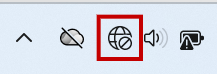
19. 在Windows 11完全斷網的情況下,測試啟用Office 2024。
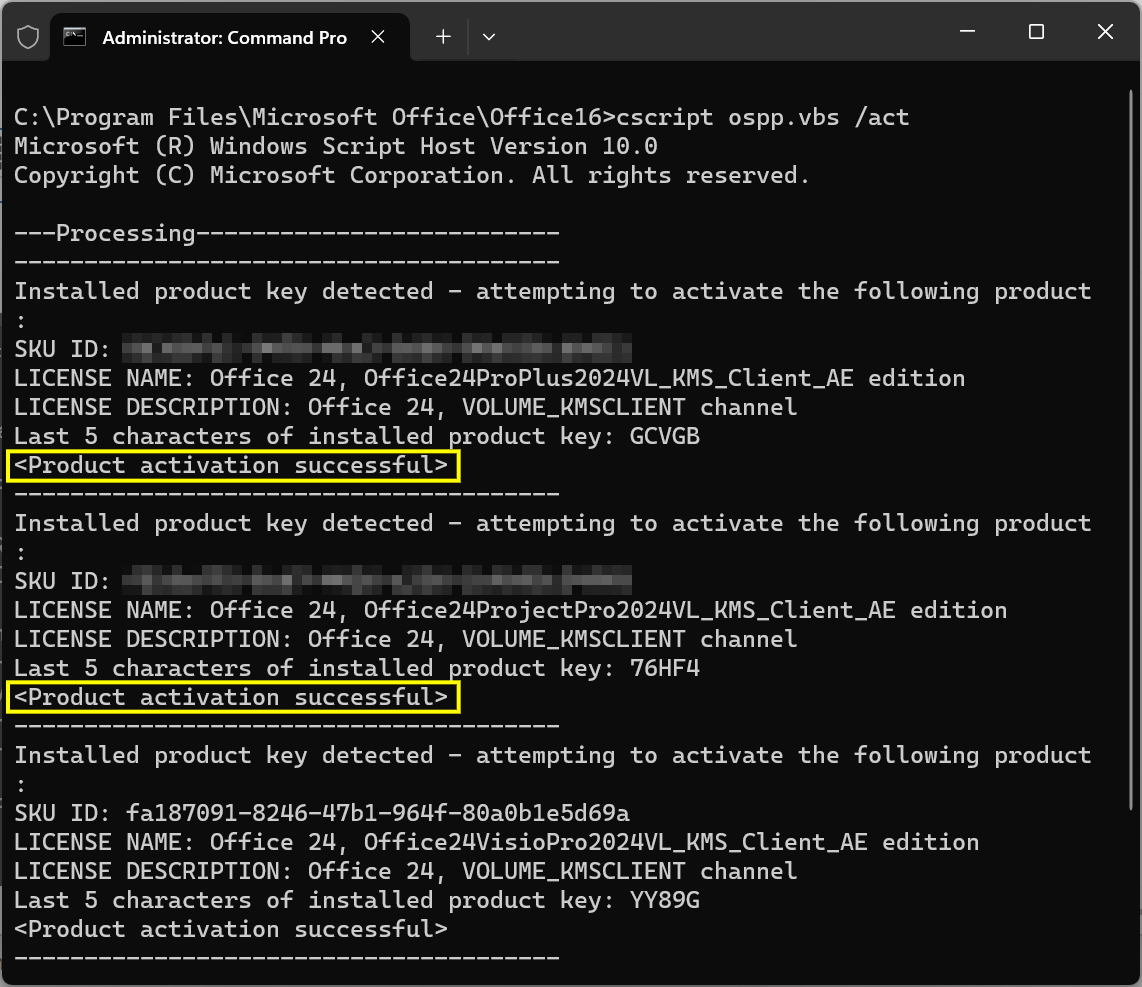
20. 將Office 2024啟用時,指向Debian OS IP地址。
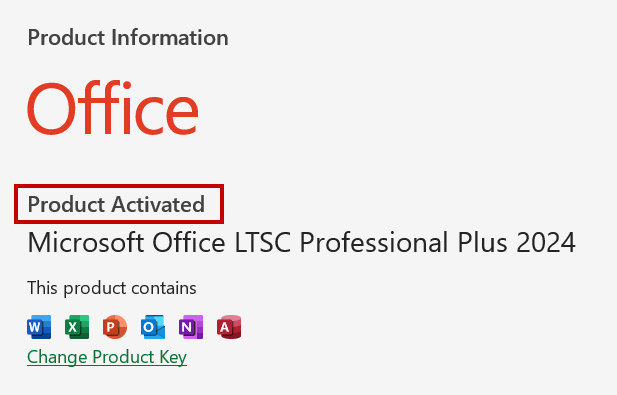
21. 成功啟用Office 2024。
22. 最後,因為Debian OS會在Windows 11重啟(restart)後,不會自行啟動。所以會在Windows 11 startup中,加入自動啟動Debian OS。
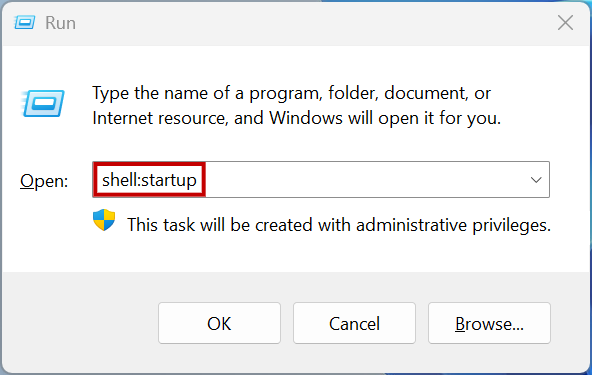
23. 在Windows 11,按鍵盤『Windows Key』,輸入以下指令,便會去到Windows啟動資料夾。
shell:startup
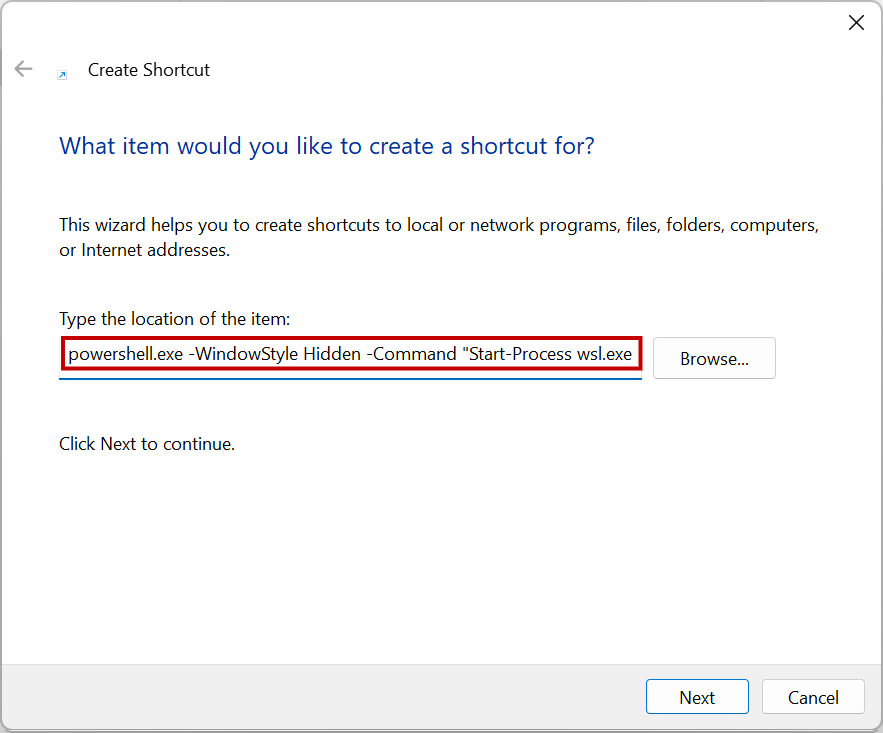
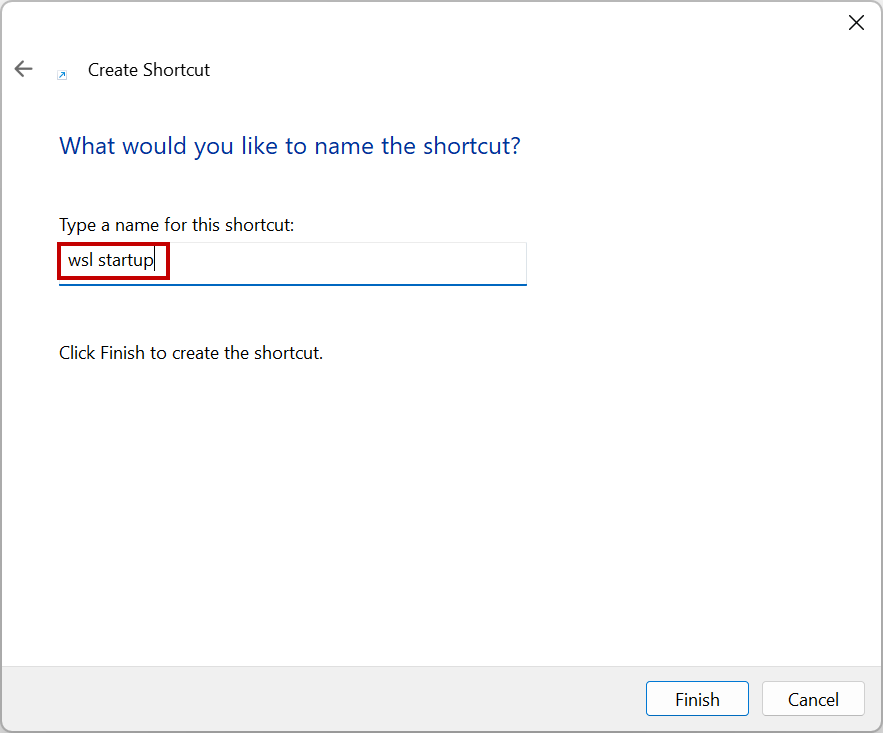
24. 建立一個新快捷鍵,輸入以下內容。以便每次Windows 11啟動時,都會同時以隱藏模式執行Debian OS。
powershell.exe -WindowsStyle Hidden -Command "Start-Process wsl.exe -ArguementList '-d Debian -exec sleep infinity' -WindowsStyle Hidden"
25. 另一個問題,是現在Debian OS中的eth0網絡卡,是在Windows 11中,以NAT方式連接到Debian OS中,所以IP地址172.30.130.102,不能被同處Windows 11網絡中的其他電腦存取到。
26. 而為了令Debian OS中的KMS服務,可以在Windows 11同處網絡中所有電腦共用到。可以在Windows 11中,按鍵盤『Windows Key』,執行以下指令,便會去到Windows用戶資料夾。
%userprofile%
27. 在資料夾內建立新檔案『.wslconfig』,輸入以下內容。
[wsl2]
networkingMode=mirrored

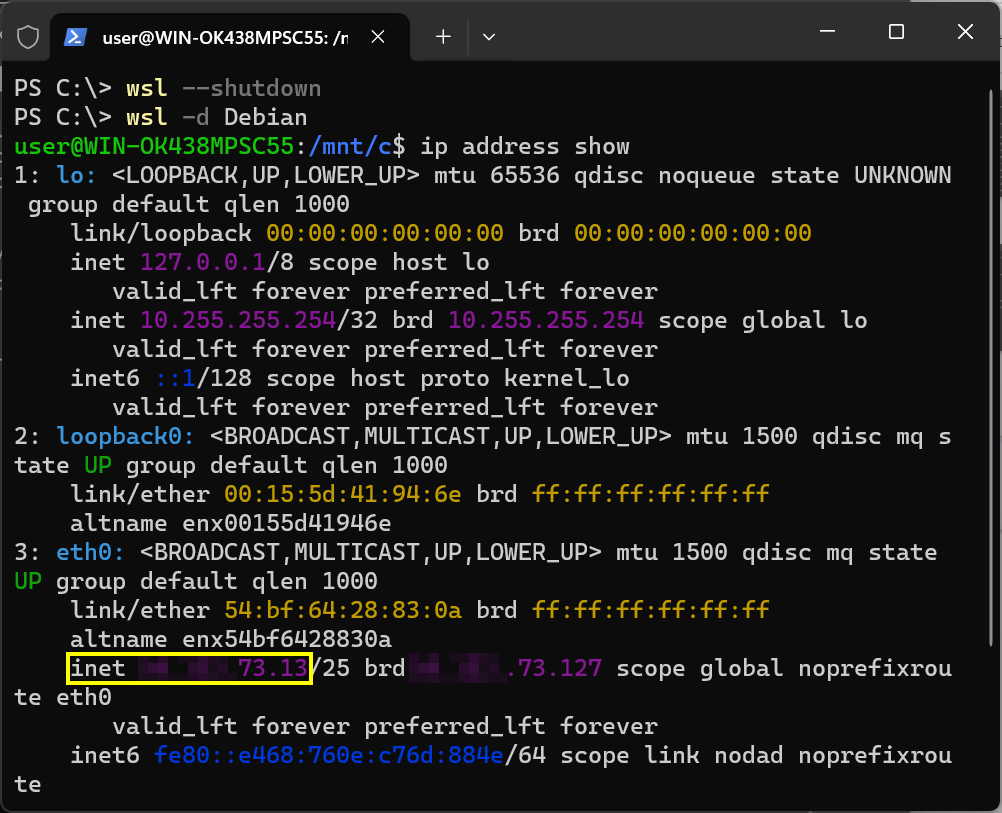
28. 在Windows 11環境下,完全關閉Debian OS並重新啟動,再檢查eth0網絡卡IP,便會看到已經由router DHCP下,為Debian OS分配到Windows 11同網絡的IP地址。
wsl --shutdown
發佈留言