
分類:
如果在macOS中,刪除出現在Microsoft Teams所有帳戶
01. 朋友提到在MacBook中遇到一個問題,在Microsoft Teams登入幾個不同帳戶後,每次再打開Microsoft Teams時,總會出現幾個不同帳戶要她去選擇,問有沒有辦法可以把不用的帳戶刪除。
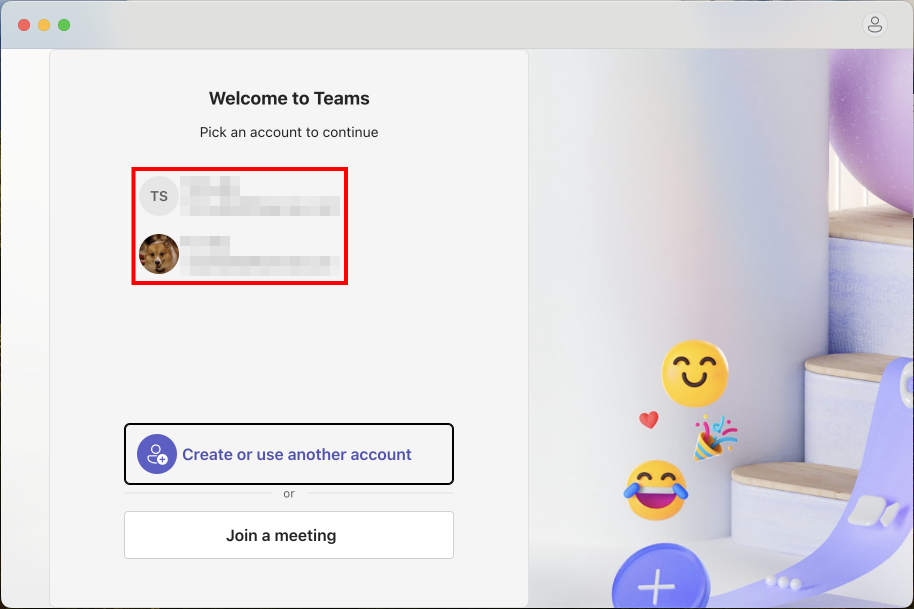
02. 在網上尋找了不同方法,但按著步驟做,但當再打開Microsoft Teams,登入畫面依然出現幾個不同帳戶。
03. 今天借到了一部MacBook,終於可以實地測試一下。只要跟著以下步驟,就可以解決問題。
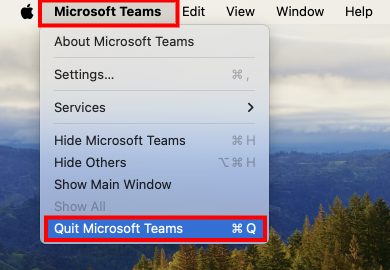
04. 先完全關閉Microsoft Teams。
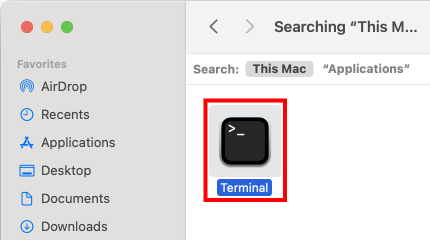
05. 到『Applications』,打開『Terminal』。
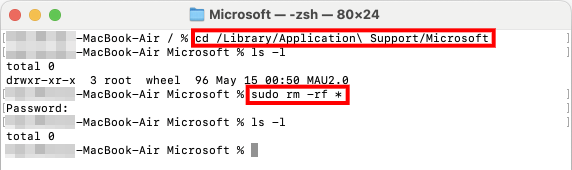
06. 先以系統管理員身份,刪除『/Library/Application Support/Microsoft』資料夾所有子資料夾及檔案。
cd /Library/Application\ Support/Microsoft
sudo rm -rf *
07. 到『Applications』、『Utilities』,打開『Keychain Access』。
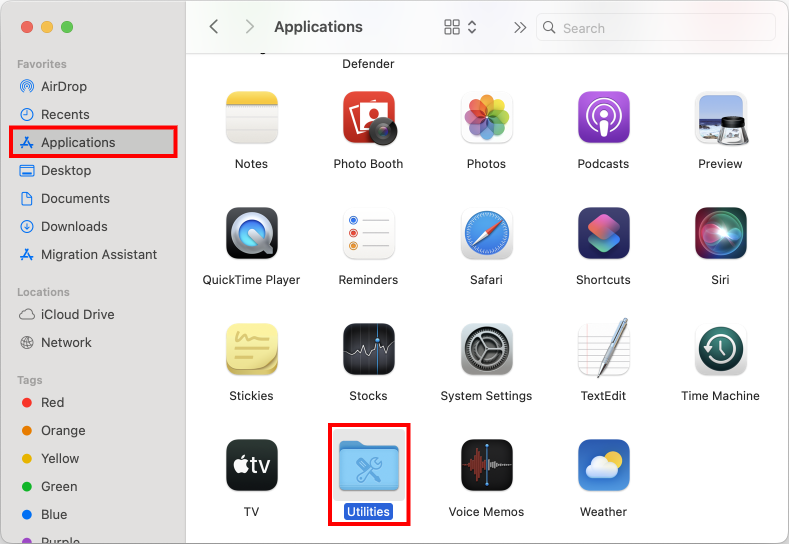
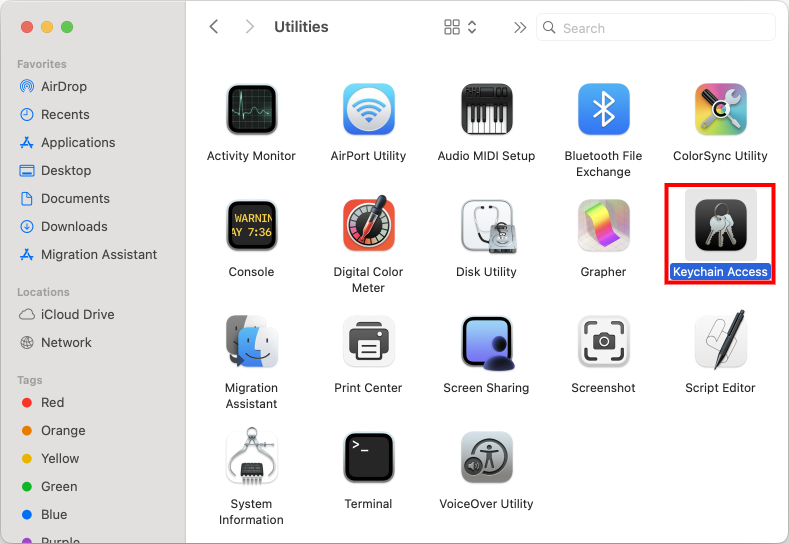
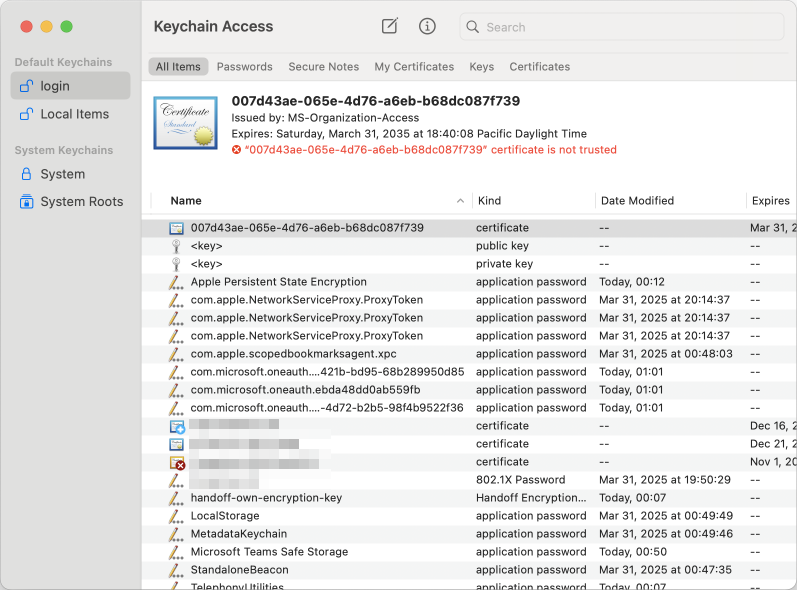
08. 在左邊『Defauly Keychains』下選『login』,尋找『com.microsoft.oneauth』。
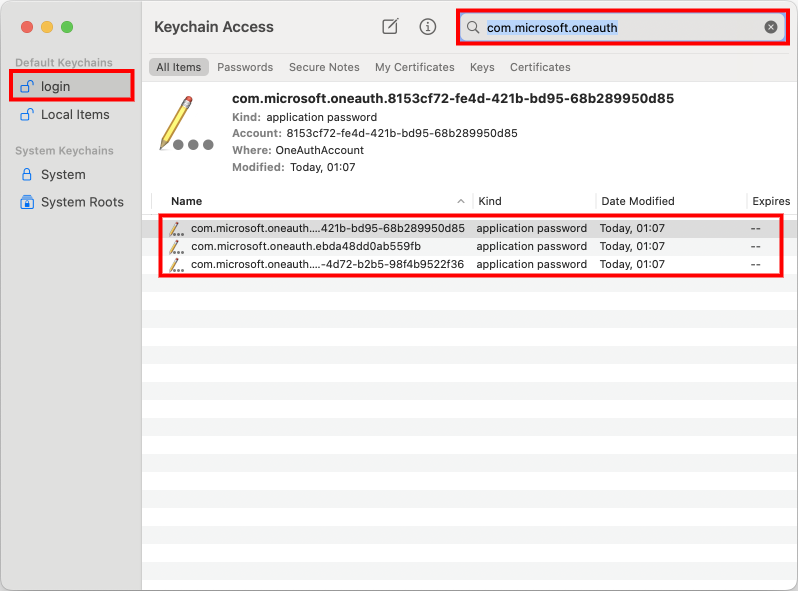
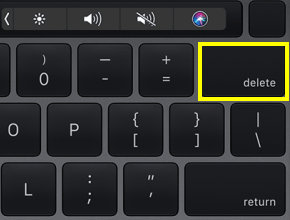
09. 選取所有找尋到的Keychains,按鍵盤『delete』全部刪除。
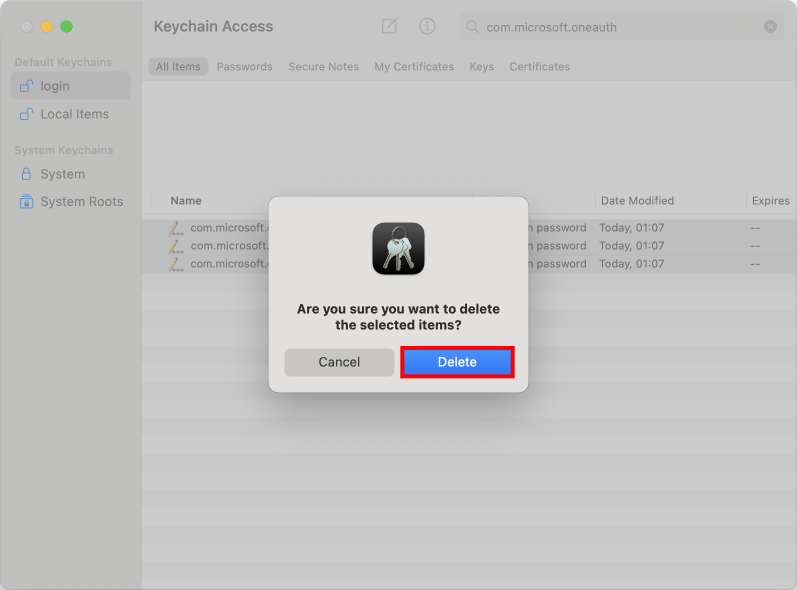
10. 尋找『OneAuthAccount』、『login.windows.net』、『authority_map』,一樣將所有找尋到的Keychains刪除。
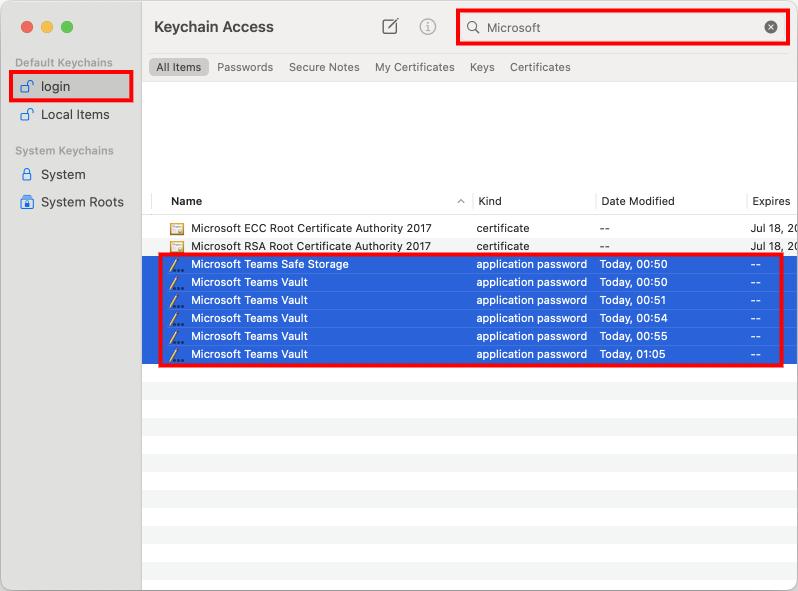
11. 尋找『Microsoft』,保留『Kind』類型為『certificate』Keychains,其他一樣刪除。
12. 重新打開Microsoft Teams,之前所有存在的帳戶也沒有了,只要再次登入自己帳戶就可以了。

參考資料:
發佈留言