
分類:
如何利用PsExec‧遙距(remote)遠端電腦執行指令
01. 今天有個問題,需要在用戶的電腦上執行ipconfig.exe指令,以便取得有關用戶電腦上的資料。
02. 以前,我會走到用戶的電腦而前,執行有關指令後,再抄回自己電腦上。但其實有沒有一個方法,可以遙距(remote)遠端電腦做到呢?這個就是今天想找到的答案。
03. 原來除了之前在PowerShell用到的『Involve-Command -computername』方法外,還有『PsExec』這個選擇。
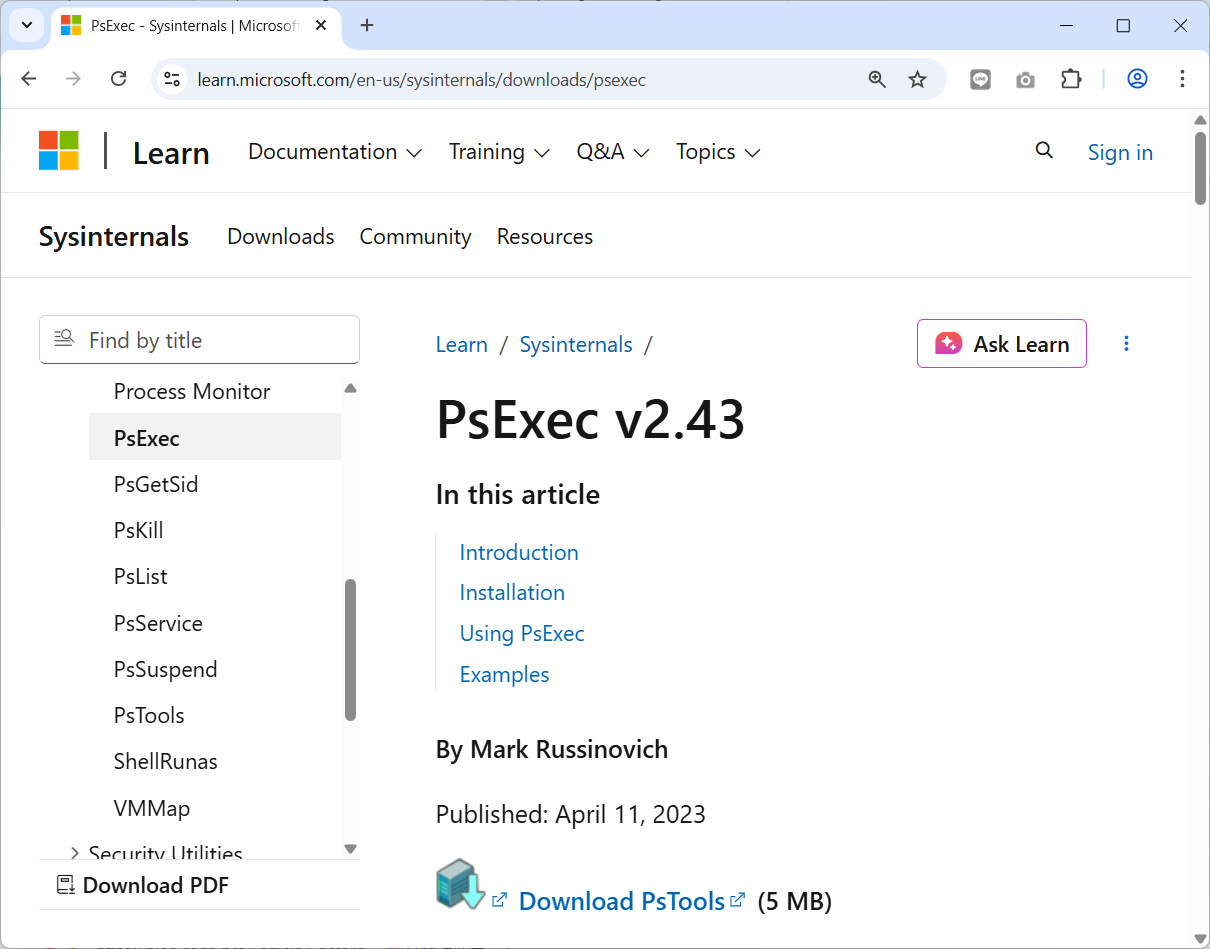
04. 先在『Microsoft網站』,下載『PsExec』,最新版面為v2.4.3。
05. 解壓檔案到資料夾,如『C:\temp』。
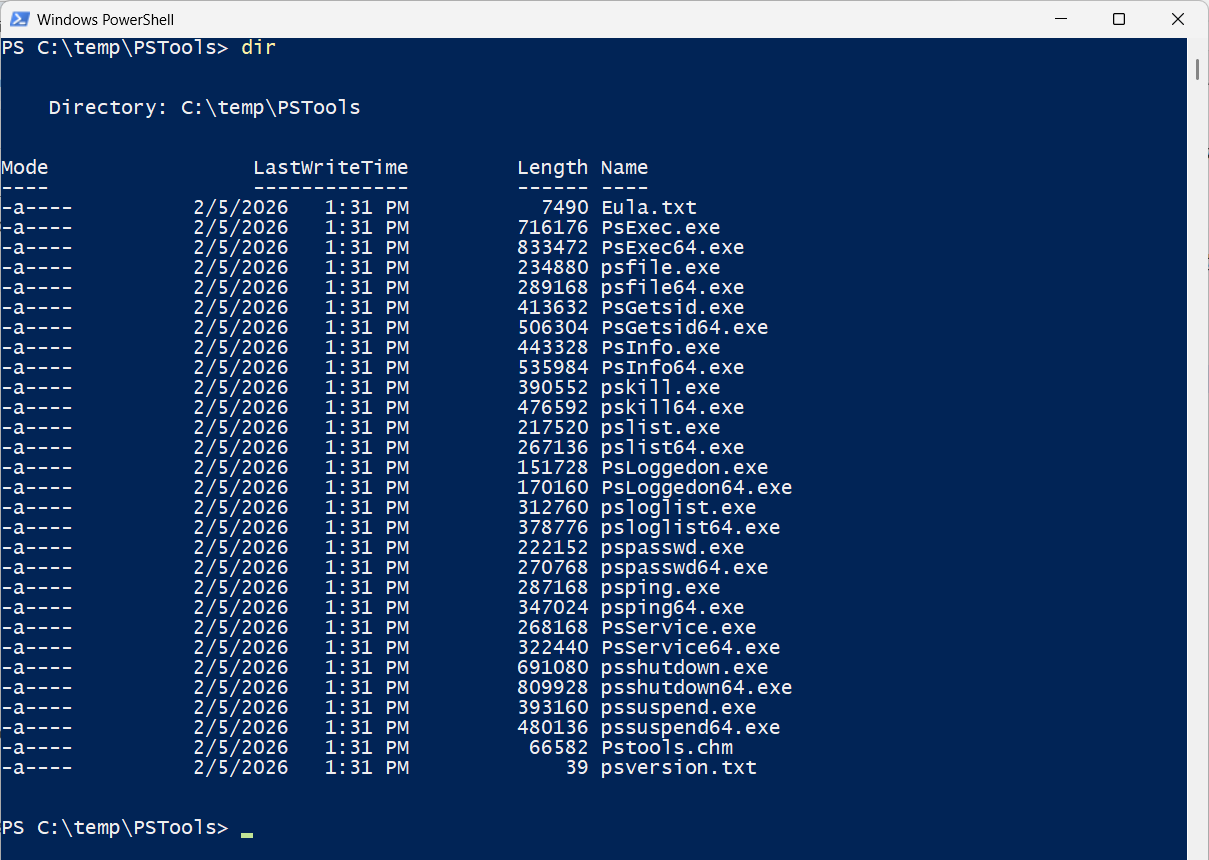
06. 以網域管理員身份,執行『PowerShell』指令。用『cd』指令轉到『C:\temp\PSTools』,便會看到所有『PsExec Tools』所有檔案,今次會集中測試『PsExec64.exe』。
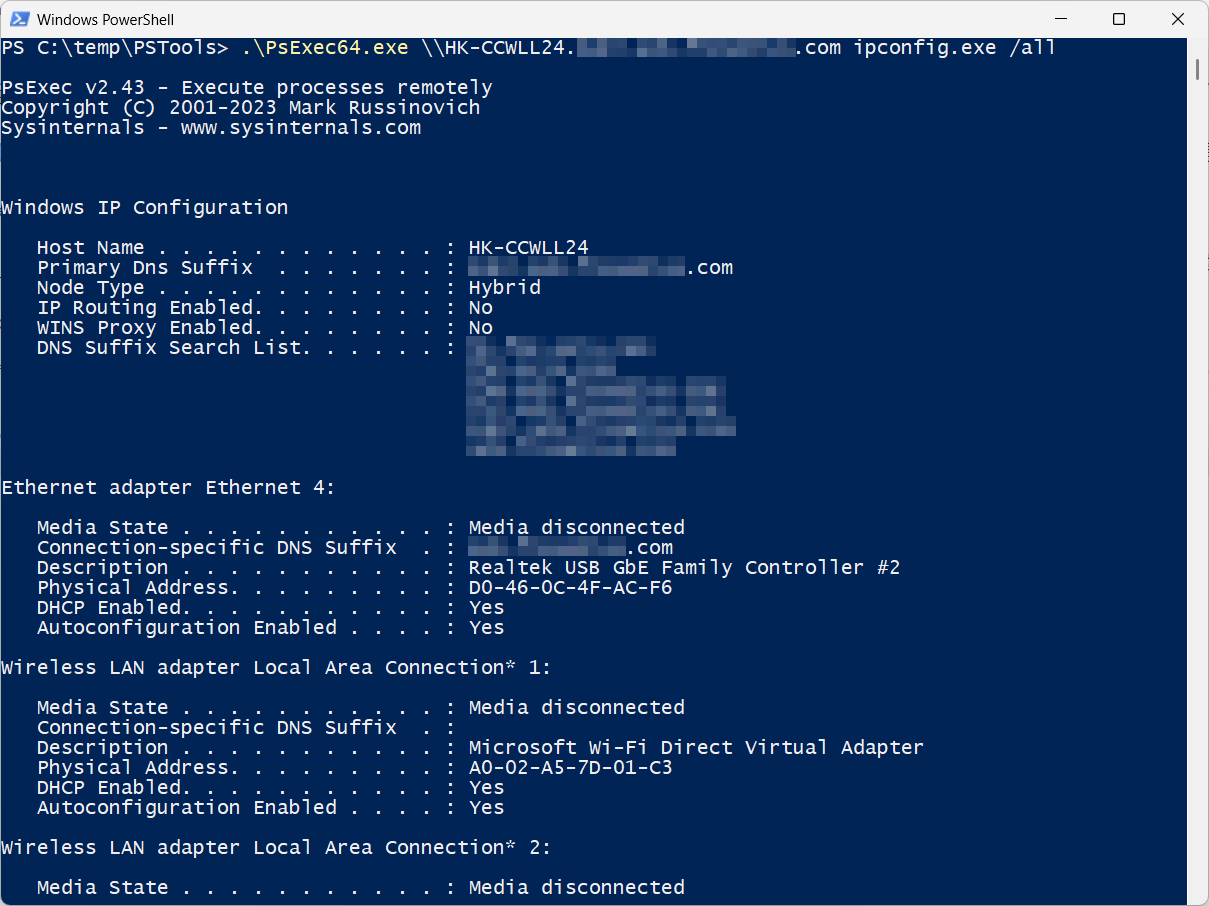
07. 要遙距遠端電腦,執行ipconfig.exe指令。
.\PsExec64.exe \\<computer_FQDN_name> ipconfig.exe /all
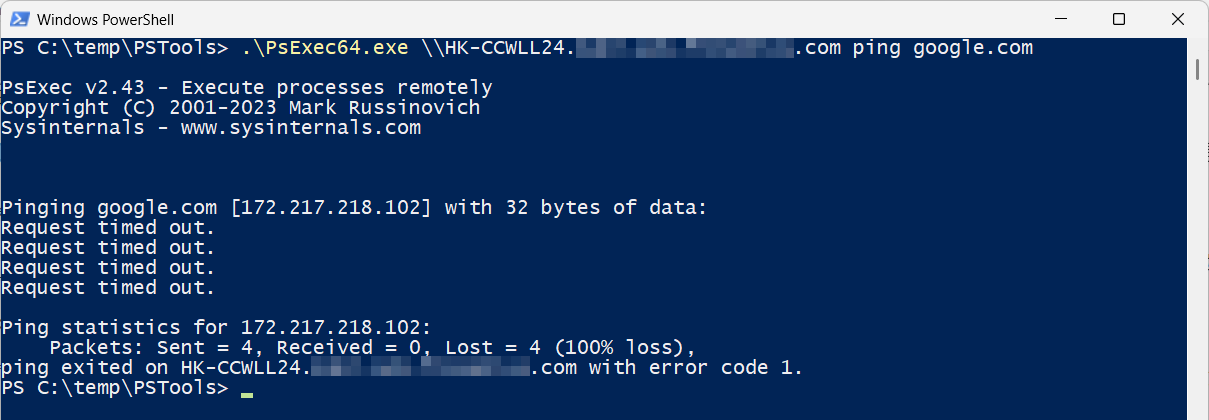
07. 要遙距遠端電腦,執行ping.exe指令。
.\PsExec64.exe \\<computer_FQDN_name> ping google.com
08. 要遙距遠端電腦,執行cmd.exe指令。如要檢查現時用戶及使用電腦名稱,可以用『hostname』及『whoami』確認。如要離開可用『exit』。
.\PsExec64.exe \\<computer_FQDN_name> cmd.exe
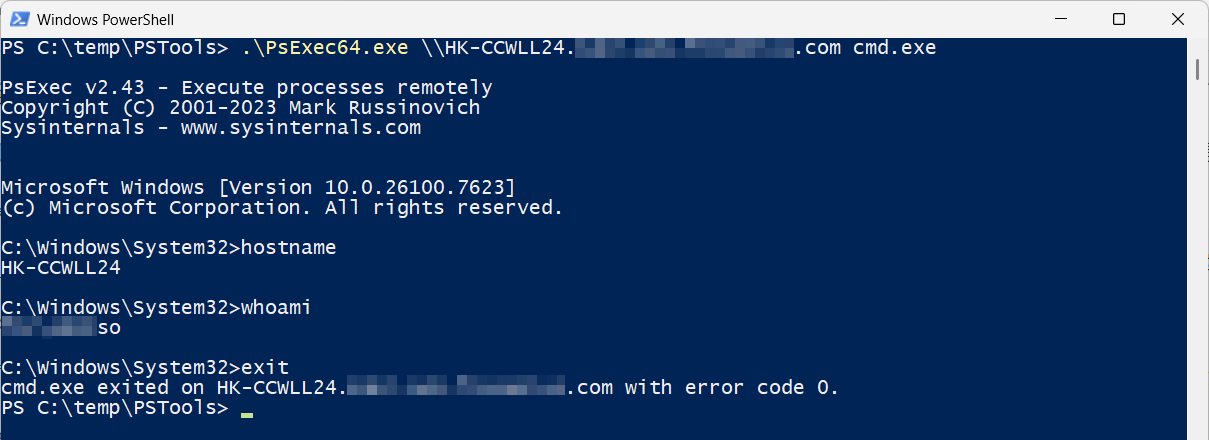
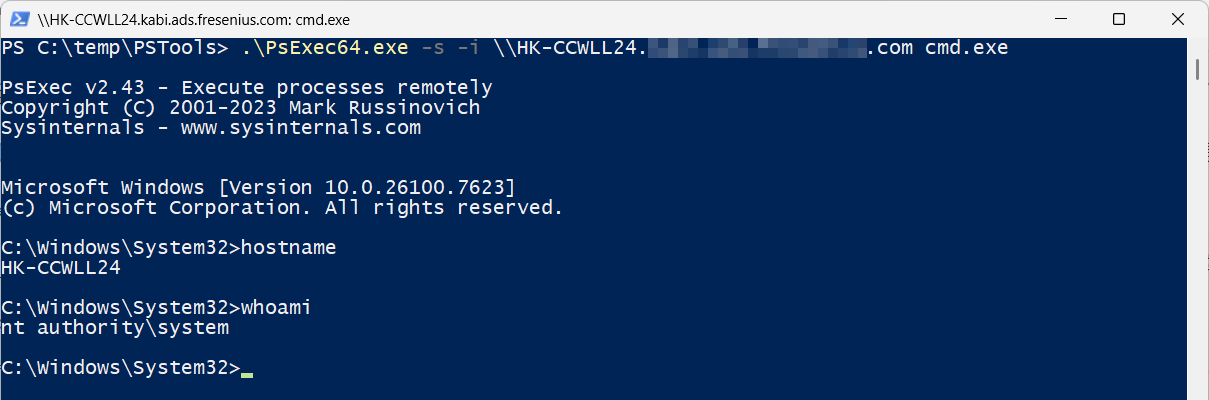
09. 要遙距遠端電腦,執行cmd.exe指令,及取得同時取得Windows中最高層級的內建作業系統帳戶權限(NT AUTHORITY\SYSTEM)
.\PsExec64.exe -s -i \\<computer_FQDN_name> cmd.exe
10. 以上方法,除了用於遙距遠端電腦,也可以用於本機電腦上。
發佈留言